




夕方になると目がしょぼしょぼして、パソコンの画面に顔を近づけていませんか。
小さな文字にピントを合わせようと無理を重ねると、知らず知らずのうちに首や肩へ強い負担がかかってしまいます。
画面の見づらさを我慢して作業を続ける必要はまったくありません。
メガネを新調する前に、Windowsに最初から備わっている画面設定を少し変えるだけで、視界は見違えるほど明るく快適になります。
本記事では、画面全体の綺麗さを保ったまま文字だけを読みやすくする裏ワザや、見失いがちなマウスの矢印をくっきり目立たせる方法をわかりやすくまとめました。
設定を整えることで、文字を読むために画面へ顔を近づける必要が減り、長時間のPC作業もより快適に行いやすくなります。
【この記事のポイント】
- 画面のレイアウトを崩さずに文字だけを大きくする手順がわかる
- 白い画面でもマウスポインターを見失わない色とサイズの設定が身につく
- 細かい数字や図面を一瞬でピンポイント拡大できるショートカットを習得できる
設定1:全体のレイアウトを崩さない!「テキストサイズ」だけを125%にする方法
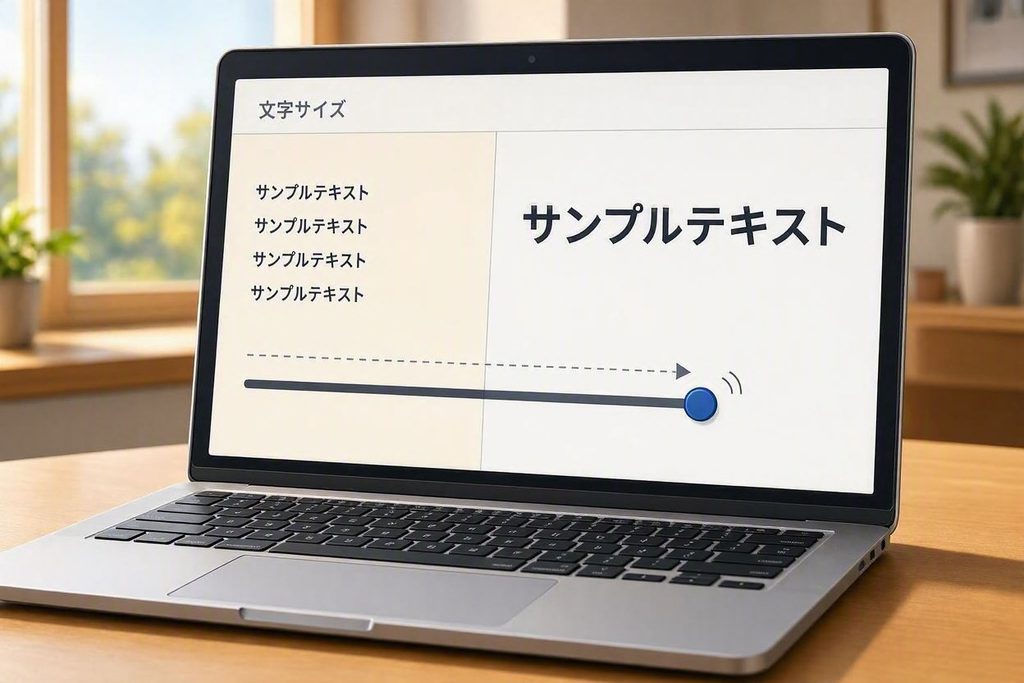
パソコンの文字を大きくしようとして画面全体の解像度(きめ細かさ)を下げると、全体がぼやけてかえって見づらくなることがあります。
Windowsには、画面の鮮明さはそのままに文字の大きさだけをピンポイントで拡大できる便利な設定が用意されています。
【このセクションのポイント】
- 解像度を変えずに文字だけを大きくして視認性を高める
- 初心者でも迷わないWindows 11と10の具体的な変更手順
- 画面のバランスが崩れにくい「120%〜125%」の推奨設定
なぜ「解像度」ではなく「テキストサイズ」を変えるべきなのか
解像度を下げてしまうと、液晶画面本来の性能が活かせず、文字の輪郭がにじんでしまいます。
「テキストサイズ」のみを125%程度に拡大すれば、輪郭のクッキリ感を維持したまま、メニューやファイル名などの文字だけを大きく読みやすく調整できます。
画面の配置を大きく変えずに、文字を読みやすくできるのが大きなメリットです。
設定手順(Windows 11の場合)


- 「スタートボタン」をクリックして「設定(歯車アイコン)」を開きます。
- 左メニューにある「アクセシビリティ」を選びます。
- 一番上に表示される「テキストのサイズ」をクリックします。
- スライダーを右に動かして「120%〜125%」前後に調整します。
- 「適用」ボタンを押すと、一瞬で文字全体が大きくなります。
設定手順(Windows 10の場合)
- 「スタート」 > 「設定」 >「簡単操作」の順に開きます。
- 左側メニューの「ディスプレイ」を選び、「文字を大きくする」のスライダーを動かします。
- 「適用」をクリックして設定を完了させます。
▼ 関連記事でさらに目を労わる
あわせて画面全体を黒基調にする「ダークモード」を取り入れると、夜間の目のチカチカ感を大幅に抑えられます。



文字サイズを125%にするだけで、画面に顔を近づけずに済むから姿勢が崩れない。
追加コスト0円の肩こり対策だよ!

でもさ、文字大きくしたら1画面に入る情報が減っちゃうじゃない!
いっそ34インチの湾曲ウルトラワイドモニターをドカンと置いたほうが、映画館みたいでテンション爆上がりじゃない?
いや……狭い書斎にそんな超巨大モニター置いたら机が埋まるし、まずはOSの設定で試そう……
設定2:白い画面で見失わない!マウスポインターを「特大・黒」にする設定
Excelの真っ白な表やWebページを見ている最中に、白いマウスポインター(矢印)を見失ってマウスを激しく振った経験は誰にでもあるはずです。
ポインターの見た目を少し変更するだけで、探すストレスを軽減できます。
【このセクションのポイント】
- マウスポインターの「サイズ」と「カラー」を見直して視認性を劇的に向上
- どんな背景色でも矢印が埋もれない「反転色」の魅力
- マウスを振って探す無駄な時間と目の負担を完全カット
白い矢印を「黒」や「反転色」に変えて迷子を防ぐ
標準設定の小さな白い矢印は、明るい画面の背景に同化しやすい欠点があります。
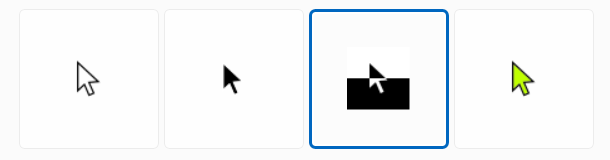
マウスポインターのサイズを少し大きめ(サイズ3〜4程度)に変更し、色を「黒」または背景に応じて色が変わる「反転色」に設定するのが最も効果的です。
背景が白なら矢印が黒く、背景が黒なら矢印が白く自動で切り替わるため、どんな作業画面でも見失う心配がなくなります。
設定手順(Windows 11の場合)
- 「設定」 > 「アクセシビリティ」を開きます。
- 「マウスポインターとタッチ」をクリックします。
- スタイルの中から「反転(または黒)」を選択します。
- 「サイズ」のスライダーを右に動かし、好みの大きさ(3〜4がおすすめ)に調整します。
設定手順(Windows 10の場合)
- 「設定」 > 「簡単操作」 > 「マウスポインター」を開きます。
- ポインターのサイズ変更スライダーを動かして少し大きくします。
- ポインターのカラーで「黒」または「反転色」を選択します。
▼ 合わせて使いたいおすすめアイテム
手元の負担を減らし、長時間の作業でも疲れにくいマウス環境を整えたい方はこちらをご覧ください。
👉 ProtoArcトラックボールマウスで快適デジタルライフへ!PC作業のストレス激減!
ポインターを『反転色』のサイズ3にするだけで、探す時間のロスが減ります。
矢印が黒いと地味じゃない?
ネオンピンクとかビビッドな蛍光グリーンにカスタムしたほうが、カーソル動かすたびに元気が出るわよ!
……まあ、Windows 11ならカスタムカラーも選べるから、本人が見失わないならその派手さもアリなのかもしれないね……
設定3:細かい数字や図面も安心!一瞬で拡大する「拡大鏡」ショートカット
全体の文字サイズを大きくしていても、PDFに小さく書かれた注記や領収書の細かい数字など、どうしてもピンポイントで拡大したい瞬間があります。
マウスで操作するのではなく、キーボードのショートカットを使えば指先一つで一瞬ズームできます。
【このセクションのポイント】
- マウスを使わずに一瞬で拡大鏡を起動・終了するショートカットキー
- 細かい数字や注釈だけを虫眼鏡のように確認するレンズ機能
- 作業の流れを止めずに視力をアシストする操作テクニック
覚えておくべき必須ショートカットキー
拡大鏡はわざわざメニューから探して起動する必要はありません。
以下のキー操作だけ覚えておけば、必要なときだけ画面を拡大できます。
| やりたい操作 | 押すキー |
| 画面を拡大する(拡大鏡の起動) | Windows キー + +(プラス)キー |
| さらに大きく拡大する | Windows キー + +(プラス)キー(押すたびにズーム) |
| 画面を縮小する | Windows キー + −(マイナス)キー |
| 拡大鏡を終了する(元に戻す) | Windows キー + Esc キー |
おすすめの表示モード:レンズモード(Ctrl + Alt + L)
拡大鏡を起動した状態で Ctrl + Alt + L を押すと、「レンズモード」に切り替わります。
マウスポインターの周りだけが四角い虫眼鏡のようになり、画面全体を崩さずに細かい部分だけをピンポイントで確認できます。
元に戻したいときは Windows + Esc を押すだけで即座にいつもの画面へ復帰します。
▼ 画面操作をもっと素早くしたい方へ
作業効率をさらに高めたい方は、Windowsの必須ショートカットをまとめたこちらの記事も参考にしてください。

【まさ & ASAの快適PCトーク】
『Win + +』と『Win + Esc』の2つを覚えるだけで、目を凝らす時間がなくなります。
拡大鏡もいいけど、文字が見えないならiPhoneのカメラで画面をズームして見ればいいんじゃない?
私いつもそうしてるわよ!
PC上で完結できるショートカットがあるのに、わざわざスマホを構えて画面を覗き込むのはさすがに非効率すぎるでしょ……
まとめ:画面環境を整えて、毎日のPC作業を快適にしよう
「文字が見づらいのは年齢のせいだから仕方がない」と諦めて無理を続けると、目の疲れだけでなく頭痛や作業効率の低下を招きます。
今回ご紹介した3つの設定を取り入れるだけでも、パソコン操作はかなり快適になります。
【ポイント】
- テキストサイズを「125%」にする(文字だけくっきり綺麗に拡大)
- マウスポインターを「反転色・サイズ3」にする(白い画面での迷子を防止)
- 必要な時だけ「Win + +」で拡大鏡を使う(ピンポイントで瞬間ズーム)
まずは今すぐできるテキストサイズの設定から試して、目が疲れにくい快適な作業環境を手に入れてください。
さらに快適なPC環境を手に入れたい方へのご提案
▼ 画面設定だけでなく、パソコン本体も見直してみませんか?
小さな画面で無理を続けるよりも、見やすい大画面ノートPCや高性能ディスプレイを使うことで、毎日の目の負担は根本から軽減されます。
👉 国内メーカーならではの安心感と見やすい大画面液晶が魅力
👉 コスパ重視で大画面ノートPCや外付けモニターを探すなら
高品質で大画面モデルも豊富な「Lenovo」公式サイトをチェック
👉 画面が見やすくなったら、話題のAI活用にも挑戦!
パソコンの基本操作が快適になったら、シニア・初心者でも楽しく学べる最新のAI講座で日常作業をさらに便利にしてみませんか?
▼ パソコンの選び方に迷ったらこちらの記事もチェック
大画面モデルや失敗しないPCの選び方について、実体験を交えて詳しく解説しています。
コメント