




「あのファイル、どこに保存したっけ……?」
「毎日やっているコピペ作業、もっと簡単に終わらないかな……」
パソコンを開くたびに、そんな小さなイライラを感じていませんか。
時間は限られているのに、思い通りに作業が進まないと焦ってしまいます。
実は、ちょっとした「Windowsの標準機能」と「ファイルの整理ルール」を覚えるだけで、あなたのパソコン作業は驚くほど軽やかになります。
新しいソフトをダウンロードする必要は一切ありません。
今すぐ手元のPCで実践できることばかりです。
この記事では、パソコンが苦手な方でも今日から始められる「作業効率を10倍にするロードマップ」をお届けします。
この記事を読むことで、「ファイルを探すムダな時間」がゼロになり、日々のデスクワークが今よりずっと早く終わるようになります。
空いた時間を、自分の好きな趣味やクリエイティブな活動にあててみませんか?
【この記事のポイント】
- Windows標準の便利機能で、無駄なコピペや画面切り替えの手間をカット
- 迷子ゼロを目指す、直感的で美しいフォルダ整理の共通ルール
- 検索の精度を上げるテクニック&日常業務のつまずきを防ぐトラブル解決法
- 疲れ目を防ぎ、長時間の作業でも集中力を切らさない設定の基本
【Step 1】作業のムダを削る!Windows標準機能&ショートカット活用術
[画像案:パソコンの画面と、整えられた書類が美しく整理されている様子を描いた、すっきりとした線画調の墨絵イメージ]
日々のPC作業をスピードアップさせる第一歩は、標準機能を使いこなすことです。少しの工夫で手数が減り、作業がとても快適になります。
【このセクションのポイント】
- 「Win + V」キーを使い、過去にコピーした履歴を自由に呼び出す
- 画面を分割して並べることで、資料を見ながらの入力をスムーズにする
- ショートカットキーを活用し、マウスに持ち替える手間を省く
追加ソフト不要!クリップボード履歴機能「Win + V」の威力
文章をコピーして別の場所に貼り付ける作業は、誰しも毎日行っているはずです。通常は直前にコピーした1つしか貼り付けられません。
そこで便利なのが、「Win + V」キーによるクリップボード履歴機能です。これを有効にすると、過去にコピーしたテキストや画像を一覧から選んで貼り付けられるようになります。
同じ言葉を何度もコピーし直す必要がなくなり、作業の手間が大幅に省けます。
複数画面を瞬時に整理する画面スプリット(Win + 矢印キー)
インターネットの画面を見ながらExcelに入力するとき、ウィンドウのサイズを手動で調整していませんか。
「Win + 左右の矢印キー」を押すだけで、画面を綺麗に2分割できます。
一瞬で左右にウィンドウが整列するため、視線の移動だけでスムーズに作業を進められます。
▼より詳しいショートカット活用法はこちらの記事で詳しく紹介しています。


土台を整える!Windows 11の初期設定&標準AI「Copilot」の活用
ショートカットを覚えるのと同時に見直したいのが、Windows 11自体の基本設定です。
- タスクバーのアイコンを「左揃え」に戻して操作ミスを防ぐ
- 不要なスタートアップアプリを停止して、PCの起動スピードを最速化する
- 標準搭載されたAIアシスタント「Copilot」を呼び出し、日常の調べ物や要約をサポートしてもらう
余計な通知や視覚ノイズを削り、標準AIを味方につけるだけで、毎日のPC作業にかかるストレスと時間は劇的に減らせます。
▼ わずか10分で完了!Windows 11の神設定とCopilotの使い倒し術はこちら


外部の怪しいフリーソフトをわざわざインストールしなくても、標準機能だけで十分に時短は可能です。
1クリック、1秒の節約を積み重ねることが、年間で大きな時間創出に繋がります。

でも、こういう便利な機能をサクサク使いこなしてる姿って、なんだかスマートで格好いいよね!
作業が早く終われば、大好きなコーヒーをゆっくり淹れて贅沢な時間を過ごせるから、モチベーションも一気に上がっちゃう!
……まあ、結果的に時間が作れるのであれば、その先の時間の使い方は自由ですがね。
【Step 2】ワンクリックを減らす!右クリックメニュー活用術
マウスの右クリックをしたとき、使わない項目がたくさん並んでいて迷った経験はありませんか。ここを整理すると、クリックする回数を劇的に減らせます。
【このセクションのポイント】
- 右クリックメニューによく使うフォルダーを登録して、一瞬でファイルを送る
- 不要なメニューを整理し、視覚的な迷いをなくす
- キーボードと組み合わせた、隠れた時短操作を取り入れる
初心者でもできる!右クリックの基本操作と時短ワザ
ファイルを右クリックすると表示されるメニュー(コンテキストメニュー)は、設定次第であなた専用の快適なツールボックスへと変化します。
例えば「送る」という機能をカスタマイズすると、特定のフォルダへ一瞬でファイルを転送できるようになります。わざわざフォルダを開いてドラッグ&ドロップする手間が省けるため、デスクワークが非常にスマートになります。
▼右クリックメニューの具体的なカスタマイズ手順は、こちらの記事でステップ解説しています。
右クリックから目的の項目を探す数秒のロスは、チリも積もれば山となります。
不要な項目を削り、自分仕様に最適化しておくのが最もコスパの良い選択です。
そうなの!
メニューを開いたときにスッキリ整理されてると、それだけで心が整う感じがするわ。
お気に入りのネイルが綺麗に見えるみたいに、操作する指先までハッピーになれる工夫って本当に大切!
視覚的な快適さが心理に与える影響は計り知れませんが、ネイルとの比較は少々ユニークですね……
【Step 3】もう探し物で迷わない!ファイル整理とフォルダ構成のルール
「あのデータ、どのフォルダに置いたっけ?」と探す時間は、1日の仕事の中で最ももったいない時間と言えます。ルールを決めて整理することで、この問題は解決します。
【このセクションのポイント】
- デスクトップは「1クリック非表示&自動化」で瞬時に片付ける
- フォルダは「大・中・小」の3階層までに制限して見やすくする
- ファイル名には必ず「日付(yyyymmdd)」を最初に入れる
- エクスプローラー検索コマンドで、目的のデータを一瞬で見つけ出す
フォルダ整理の前に!散らかるデスクトップを「1クリック非表示&自動化」で片付ける
フォルダの整理ルールを作る前に、まず手元のデスクトップ画面にアイコンやファイルが散乱していませんか?
アイコンで埋め尽くされたデスクトップは、作業効率を落とすだけでなく、急な画面共有で焦る原因にもなります。
一枚一枚手動でフォルダ分けする必要はありません。
- 右クリック2回で全非表示:ファイルの実体を消さずに、画面上のアイコンだけを瞬時に隠す(急なWeb会議の緊急回避にも最適)
- 一時置き(Temp)フォルダ+ストレージセンサー:作業中のファイルは1箇所に集約し、Windowsの自動クリーンアップ機能で古いファイルを放置削除させる
まずは「散らかっても一瞬で隠せる仕組み」と「勝手に片付く自動化」を取り入れて、目の前のデスクトップをスッキリゼロクリアしましょう!
▼ 画面共有も怖くない!デスクトップを一瞬で片付ける裏ワザと自動整理術はこちら
「3階層ルール」で作る見やすいフォルダ構成
フォルダの中にさらにフォルダを作り、何重にも深くなっていくと、中のファイルを二度と見つけられなくなります。
フォルダの深さは原則として3階層までに留めましょう。「大分類 > 中分類 >
小分類」のシンプルな3ステップで構成することで、誰が見ても一目で中身がわかるようになります。
名前付けルールとクイックアクセスの活用
ファイル名に「yyyymmdd_(日付)」から始まる規則正しい名前をつけておくと、自動的に日付順に並び替わります。
また、よく使うフォルダはエクスプローラーの「クイックアクセス」にピン留めしておきましょう。ワンクリックで瞬時に目的の場所に移動できるようになります。
ちなみに、フォルダ構成を作る前に「まずは手元のデスクトップ画面をすっきり整理したい!」という方は、PCの動作を劇的に軽くするためのデスクトップ整理術を解説したこちらの記事もおすすめです。
👉 デスクトップにファイルを置きすぎると重くなる?遅延の原因と整理術5選
整理したファイルを一瞬で見つけ出す「エクスプローラー検索ワザ」
フォルダ階層やファイル名を整えても、データが増えてくると「あのファイルどこだっけ?」と探す場面が出てきます。
そんな時に絶大な威力を発揮するのが、Windows標準のエクスプローラー検索コマンドです。
- 名前:見積書(ファイル名だけを指定して本文のノイズを除外)
- 拡張子:pdf や 更新日時:今週(ファイル形式や日付でピンポイント絞り込み)
検索ボックスの簡単な書き方を知っておくだけで、フォルダの中を何往復もクリックして探す無駄な時間が完全にゼロになります。
▼ 欲しいファイルが一発で見つかる!エクスプローラー検索の完全マニュアルはこちら
▼探し物の時間をゼロにするファイル整理の具体的な法則は、こちらの記事にすべてまとめています。

ファイルが散らかったPCは、書類が山積みになった汚い机と同じです。
名前付けとフォルダ階層のルールを仕組み化すれば、探し物の時間はほぼゼロにできます。
わかる!
整理整頓された空間って、風水的にも良い気が流れるのよね。
パソコンの中が綺麗になると、頭の中のモヤモヤもすっきり消えて、新しいアイデアがどんどん降りてくる感じがする!
……風水の効果は科学的には実証できませんが、思考が整理されて業務効率が上がることは間違いありませんね。
【実務のつまずきゼロへ】突然現れる「Excelエラー」を数秒で解決する早見表
ファイル整理や検索ワザで「目的の書類を探す時間」を減らせたら、次は実際のファイル作業で手を止めない工夫を取り入れましょう。
日々のデスクワークで最も作業を中断させがちなのが、Excel作業中に突然画面に現れる「#VALUE!」「#REF!」「#DIV/0!」といった謎のエラーコードです。
「ファイルを壊してしまったかも…!」と焦る必要はありません。
エラーコードは故障ではなく、「ここを直せば正しく動くよ」というAIやPCからの親切なサインです。
代表的なエラーの意味と原因さえ知っておけば、ほとんどのエラーは数秒で冷静に修正できるようになります。
▼ 突然のエラーも怖くない!Excelでよく出るエラーコードの意味と対処法一覧はこちら
【Step 4】ブラウザ仕事も一瞬に!Google検索の達人コマンド
日常の調べ物で、求めていない余計な情報ばかりがヒットして困ったことはありませんか。
ほんの少し検索のコツを知るだけで、欲しい答えに一瞬でたどり着けます。
【このセクションのポイント】
- 「”(ダブルクォーテーション)」で囲んで完全一致検索を行う
- 「-(マイナス)」記号を使い、不要なキーワードを結果から取り除く
- 「*(アスタリスク)」であやふやなキーワードを補う
完全一致(” “)と除外(-)で欲しい情報を最速キャッチ
検索エンジンで、特定のフレーズをそのまま検索したい場合はキーワードを「”」で囲みます。こうすることで、言葉が省略されずにそのままの形で書かれたページだけが表示されます。
また、特定の言葉を除外したいときはキーワードの前に「-」をつけます。「調べたい言葉 -不要な言葉」と入力するだけで、ノイズのない洗練された検索結果が得られます。
▼検索の手間を激減させる、知っておくと一生役立つGoogle検索コマンドの使い方はこちらです。

ビジネスにおいて情報は正確さとスピードが命です。
無関係なブログやニュースサイトを何ページも彷徨う時間ほど無駄なものはありません。
まさに検索って、宇宙のデータベースにオーダーを出すようなものよね!
ピタッと欲しい答えが引き寄せられたときのあの快感、まるで運命の出会いみたいでワクワクしちゃう!
宇宙へのオーダー……。
表現は独特ですが、適切なキーワード入力をすれば、システムが正確なデータを引き出してくれるのは事実です。
【Step 5】目の疲れを防ぎ集中力を高める!ダークモードの設定手順
「画面が眩しくて目がチカチカする」「文字が小さくて読みづらい」といった悩みはありませんか。
Windowsの表示設定を最適化することで、目への負担を減らし、毎日の作業効率をグッと高めることができます。
【このセクションのポイント】
- 文字サイズの拡大:システム全体の文字を大きくして視認性アップ
- ダークモード&夜間モード:ブルーライトをカットし目の負担を軽減
- マウスポインター設定:見失いがちなカーソルを大きく・目立つ色に変更
画面の見やすさを劇的に変える「3つの視認性設定」
パソコン作業が長くなると目が疲れる方や、小さな文字・見失いがちなカーソルを探すストレスを感じている方は、Windowsの標準設定を見直してみましょう。
文字サイズを少し大きくしたり、マウスカーソルを目立つ色・サイズに変更するだけで、日々のデスクワークが劇的にラクになります。
▼文字の大きさやカーソル設定で画面を見やすくする詳しい手順はこちらの記事で解説しています。
ダークモードがもたらすバッテリー節約と疲労軽減
明るい白ベースの画面は、長い時間見つめていると想像以上に目を疲れさせます。
Windowsの設定から「ダークモード」を有効にすることで、画面のベースを落ち着いた黒や濃い灰色に変更できます。
目に入る光の量が抑えられるため、ブルーライトによる疲労を減らし、より深い集中力を保ちながら作業を進めることが可能になります。
▼設定方法やダークモードがもたらす素晴らしい健康メリットは、こちらの記事で分かりやすく解説しています。
体調管理や作業環境の最適化も仕事の一部です。
特に眼精疲労や「見づらさ」によるストレスは集中力を奪い、作業効率を極端に下げます。
画面設定を見直すことは、最も手軽で合理的な選択です。
文字がくっきり見やすくなって背景もシックになると、すごく落ち着いて作業できるよね!
目が疲れにくくなると気分も上がって、新しいアイデアもどんどん湧いてきそう!
気分の向上か。
とはいえ、視覚的なノイズを減らして作業に没頭できる環境を整えるという意味では、理にかなっているね。
まとめ:快適なPC環境で新しいクリエイティブに挑戦しよう
[画像案:流れるような筆遣いで描かれた抽象的な墨絵のアート。伝統の中に現代的なデジタルデバイスの要素が調和している美しいイメージ]
ここまで、追加のソフトを使わずにWindowsの標準機能だけで作業を驚くほど快適にする方法をお届けしました。
【このロードマップのおさらい】
- クリップボード履歴(Win + V)や画面分割(Win + 矢印キー)で、無駄な操作をカットする
- 右クリックメニューを整理し、クリックの手間を減らす
- フォルダを3階層までにまとめ、日付入りのファイル名で美しく管理する
- 検索コマンドを活用し、余計な調べ物の時間を徹底的に省く
- ダークモードを取り入れて、目への負担を優しくケアする
これらはすべて、一度設定を覚えたり、ルールを意識したりするだけで、今日からすぐに実践できる習慣です。
最初は少し手間に思えるかもしれませんが、身につけた習慣はこれから先のあなたのPCライフをずっと支え、助けてくれる一生の財産になります。
まずは、お好きなステップを1つだけでも構いません。
手元のパソコンで実際に試してみてはいかがでしょうか。
驚くほど軽やかになる作業スピードを、ぜひ体感してみてください。
作業が早くなって生まれた「自由な時間」を、あなたの大切な趣味やクリエイティブな活動に充てていきましょう。
▼長時間のデスクワークをさらに快適にする、コスパ抜群の周辺機器を厳選して紹介しています。
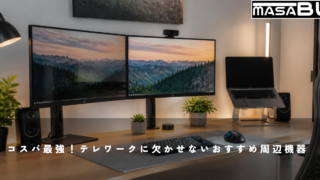
PC作業の環境構築が終わったら、次はツール選びにもこだわるとさらに生産性が上がります。
費用対効果の高いツールを適切に導入することが、確実な仕事への近道です。
実は私自身、効率化で浮いた時間を使って、デジタル技術を掛け合わせた「墨絵アート」の世界を発信しています。
ロジカルに時間を生み出し、それを自分の表現に投資する。
これこそが、人生を豊かにする最高のサイクルだと実感しています。
効率化って、ただタスクを早く終わらせるためだけじゃなくて、そうやって自分の「心の琴線に触れるもの」に没頭する時間を生み出すためにあるんだなってすごく思う。
心が解放されてすっごく癒やされるから、みんなにもぜひ覗きに来てほしいな!
【当ブログの原点】Windowsを使いこなして人生の時間を取り戻す
私が中小企業で働きながら、なぜここまで徹底的にPC作業の効率化にこだわってきたのか。
そして、効率化によって生まれた時間をどう使って人生を豊かに変えてきたのか――。
初めてこのブログを立ち上げたときの想いと、当ブログでお届けしている「PC環境づくり・ショートカット・AIツール・心のケア」までを網羅した総合ロードマップの全貌は、こちらの初投稿記事にまとめています。
初めて訪れてくださった方は、ぜひこちらも覗いてみてください。
▼ 効率化で人生を変える!まさ&ASAがお届けするブログの原点と全体マップはこちら
▼感性を刺激し、日常に美しい癒やしを取り入れるデジタルアートの世界をご紹介します。

コメント