




充電100%じゃないと不安〜!
だからいつも繋ぎっぱなし!!

その習慣、安心どころか逆にバッテリーの寿命を縮めているかもしれません。
実は長持ちさせる「20%〜80%の法則」があるんです。
えっ!?知らなかった!
それなら今すぐ知りたい!!
この記事では、バッテリーを長持ちさせる正しい充電方法を解説します。
愛用のノートPCを少しでも長く快適に使いたい方は必見です。
【この記事のポイント】
- 充電完了後はケーブルを抜くのが正解
- バッテリー残量は20%~80%を維持する
- 省電力設定やダークモードを活用する
結論:充電完了後はケーブルを抜くのが正解

ノートパソコンを使っていると、つい電源アダプターを差しっぱなしにしてしまいますよね。
でも、PCを長持ちさせたいなら、その使い方は見直す必要があります。
【このセクションのポイント】
- 満充電の状態はバッテリーに負荷をかける
- 充電が終わったらケーブルを抜く習慣が大切
- リチウムイオン電池の特性を理解する
リチウムイオンバッテリーにとって「100%」は高負荷
今のノートパソコンに入っている「リチウムイオンバッテリー」、実はとてもデリケートな性質も持っています。
特に「常に100%満タン」の状態は要注意。
人間で言うと、常にお腹いっぱいで苦しい状態が続いているようなものです。
良かれと思って電気を送り続けることが、知らず知らずのうちにバッテリーに無理をさせ、寿命を縮める原因になってしまうのです。
「刺しっぱなし」か「抜く」かの長年の議論に終止符
「昔は使い切ってから充電しろって言われたけど…」という方もいるかもしれません。
それは昔の電池(ニッケル水素など)の話。
今のPCは違います!
現代のノートパソコンは「充電が完了したらケーブルを抜く」のが正解です。
「いちいち抜くのは面倒!」と思うかもしれませんが、バッテリー劣化を防ぐための最も確実な方法です。
私も「常に満タン」が常識と思って繋ぎっぱなしでした。
でも、それがバッテリーに負荷をかけていると知ってからは、電源を抜くように心がけています。
▼電源管理についてさらに詳しく知りたい方は、こちらの記事もあわせてご覧ください。
パソコンの電源は毎回オフ?シャットダウンと再起動の正しい使い方
バッテリー寿命を延ばす「20%~80%の維持」と最適化ルール
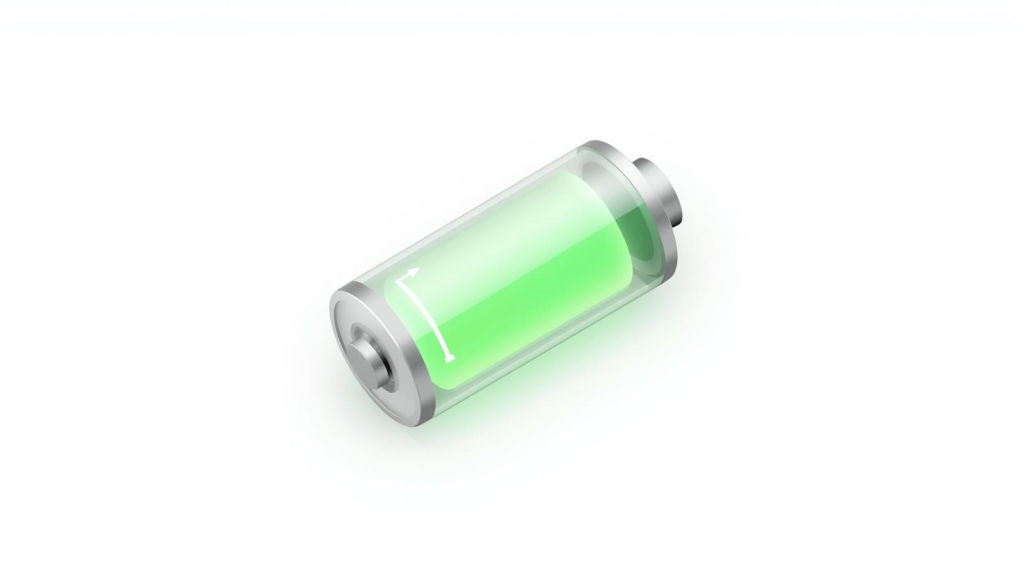
ケーブルを抜くことが大切だと分かりましたが、ではどのタイミングで充電すれば良いのでしょうか。
ここからは、バッテリーにとっての「快適なゾーン」について解説します。
【このセクションのポイント】
- 20%~80%の範囲を行き来させるのが理想
- 0%まで使い切る過放電も避けるべき
- こまめな残量確認を習慣にする
最適な充電範囲で運用する重要性
バッテリー寿命をグンと延ばすための黄金ルール、それが「20%~80%の維持」です。
- 80%になったら充電を止める:高電圧による負荷を防ぐ
- 20%になったら充電を始める:エネルギー切れによる負荷を防ぐ
この範囲内で使うことで、バッテリー内部のストレスを最小限に抑えられます。最近のPCには、設定で充電上限を80%に制限できる機能(いたわり充電など)がついていることも多いので、ぜひ一度設定画面を確認してみてください。
手動で抜き差しするのが面倒なら、2026年現在の最新PCに標準搭載されている『スマート充電』や、メーカーの制御アプリ(Lenovo Vantageなど)の『いたわり充電』をオンにしておくのが正解です。
これだけで、PCが自動で80%充電にセーブしてくれるから、繋ぎっぱなしでも一切劣化の心配がなくなります!
過放電(0%)も劣化の原因になる
「100%がダメなら、ギリギリまで使えばいいの?」と思うかもしれませんが、それもNGです!
バッテリー残量が0%になり、さらに放置してしまうと「過放電」という状態になります。
過放電はバッテリー内部の素材を傷め、最悪の場合は充電できなくなってしまうこともあります。
「20%を切ったら充電アラート」と考え、早めにアダプターを接続しましょう。
「80%で止める」のは正直少し面倒ですが、心がける程度で管理してます。
スイッチ付きの電源タップも便利!
バッテリーはできるだけ長持ちさせたいですからね。
▼こまめな抜き差しが面倒な方には、スイッチ付きの電源タップが便利です。
手元でオンオフできるので、ケーブルを抜く手間が省けます。
今すぐできる!バッテリーを最適化する具体的なアクション
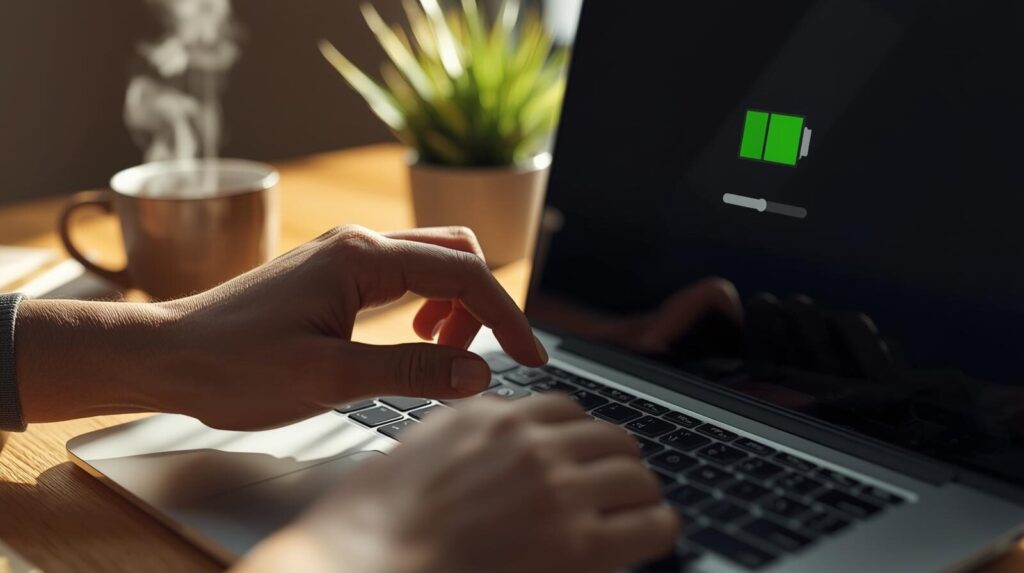
充電のタイミング以外にも、バッテリーを長持ちさせる方法はあります。
日々のちょっとした設定変更で、消費電力を抑えてバッテリーへの負担を減らしましょう。
【このセクションのポイント】
- 画面の明るさやダークモードで消費電力を節約
- 使わないアプリを閉じてPCを身軽に
- バッテリーは消耗品と割り切り、時期が来たら交換
省電力設定や画面表示の調整
バッテリーの減りを抑えることができれば、充電回数も減って結果的に寿命が延びます。
難しいことはありません、以下の3つをチェックするだけです。
- 画面の明るさを調整する:必要以上に明るくせず、見やすい範囲で暗めに設定します。
- 省電力モードを使う:WindowsなどのOSに標準搭載されている「バッテリー節約機能」をオンにします。
- ダークモードを活用する:画面の背景を黒っぽくする設定です。
目にも優しいし、消費電力も抑えられる!
▼ダークモードのメリットや設定方法については、以下の記事で詳しく解説しています。


不要なアプリ終了と消耗品としての理解
使っていないアプリケーションが裏で動いていると、無駄に電力を消費します。作業が終わったアプリはこまめに終了させましょう。
そして最後に大切なことが一つ。
どれだけ大事に使っても、バッテリーはいつか寿命が来ます。
「最近どうしても持ちが悪いな…」と感じたら、新しいバッテリーへの交換やパソコンの買い替えを検討するのも賢い選択です。
いろいろ対策しても、やっぱり経年劣化は避けられません。
「寿命かな?」と思ったら、潔く買い替えを検討するのも、PCライフを快適にするコツですね。
▼バッテリーが劣化して不便を感じたら、最新の省電力PCへの買い替えどきかもしれません。
レノボ・ショッピングで最新の長時間駆動ノートPCをチェックする
ノートパソコンのバッテリーは最適化できる?長持ちの秘訣 まとめ
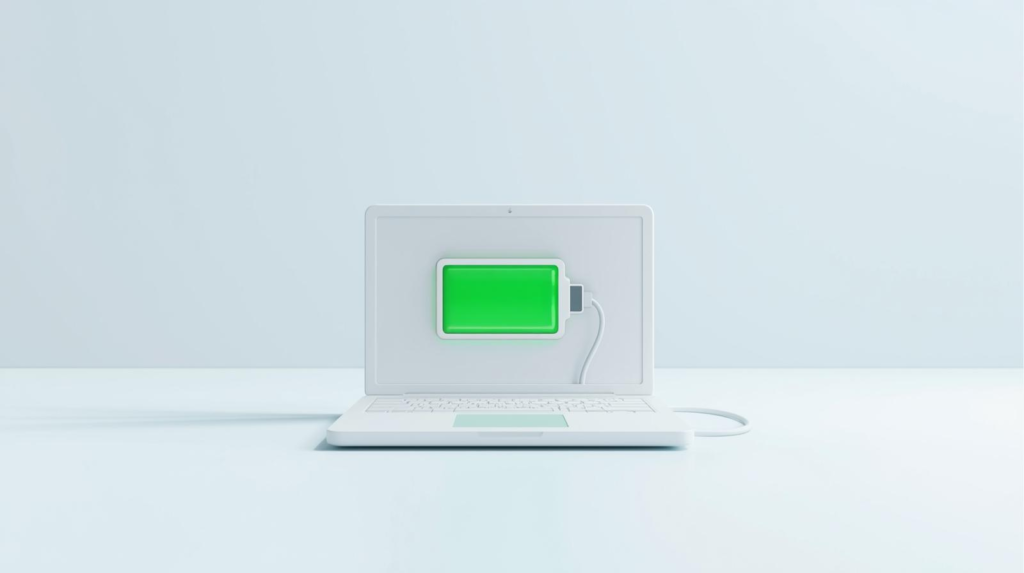
ノートパソコンのバッテリーを長持ちさせる秘訣は、日々のちょっとした心がけにあります。
充電コードを繋ぎっぱなしにするのは楽ですが
「充電が終わったらサッと抜く」
「20~80%の間で使う」
たったこれだけの習慣が、愛機を長く元気な状態で保つための正解です。
最初は少し意識するだけで大丈夫。
慣れてしまえば自然な習慣になります。
バッテリー劣化を遅らせて、快適なノートパソコンライフを楽しんでください!
PC作業の息抜きに。
静寂と余白を楽しむ『墨絵イラスト集』で、心を少し充電しませんか?

コメント