



テレワークやデスクワークの効率を上げて、快適な作業環境を作りたいと感じていませんか?
そんなあなたに、今回は「コスパ最強&作業効率がアップするガジェットと周辺機器」を厳選してご紹介します。
25年間、PCオペレーションの現場で試行錯誤を繰り返してきた私が断言します。
PC周辺機器への投資は、単なる買い物ではありません。
『自分の時間を買い、作業効率を上げる』ための自己投資です。
私は狭いデスクでの作業のしづらさを感じていて、作業環境を整えたいと思っていました。
そこで、Bluetoothキーボード、PCスタンド、静音マウスといった基本の周辺機器に加え、トラックボールマウス、ブックスタンド、電子メモ帳などの便利ガジェットも取り入れてみました。
すると、作業スペースが使いやすくなり、姿勢も整えやすくなりました。
これらを組み合わせることで、さらに快適な環境が手に入ります。
この記事を参考に、コスパ重視で快適なデスク環境を整えてみましょう。
「もっと早く出会いたかった!」と心から感じた、私一押しのアイテムたちです。
どれも数千円で毎日の作業ストレスが軽減しますよ!
迷ったらまずは「PCスタンド」を導入してください。
作業姿勢を整えやすくなり、肩や首への負担を抑えることにもつながります。
その中でも、コスパと安定性のバランスが優れている「TOPESELパソコンスタンド」は、価格を抑えつつしっかり姿勢改善したい人にはこれで十分です。
【この記事のポイント】
- Bluetoothキーボードで効率化!
- PCスタンドでスペース確保!
- Bluetoothワイヤレスマウスで配線整理!
- トラックボールマウスで省スペース&負担軽減!
- ブックスタンドで資料参照をスムーズに!
- 電子メモ帳でペーパーレス&手軽にメモ!
- サブモニターで作業スペースを拡張!
コスパ最強のBluetoothキーボードで効率化
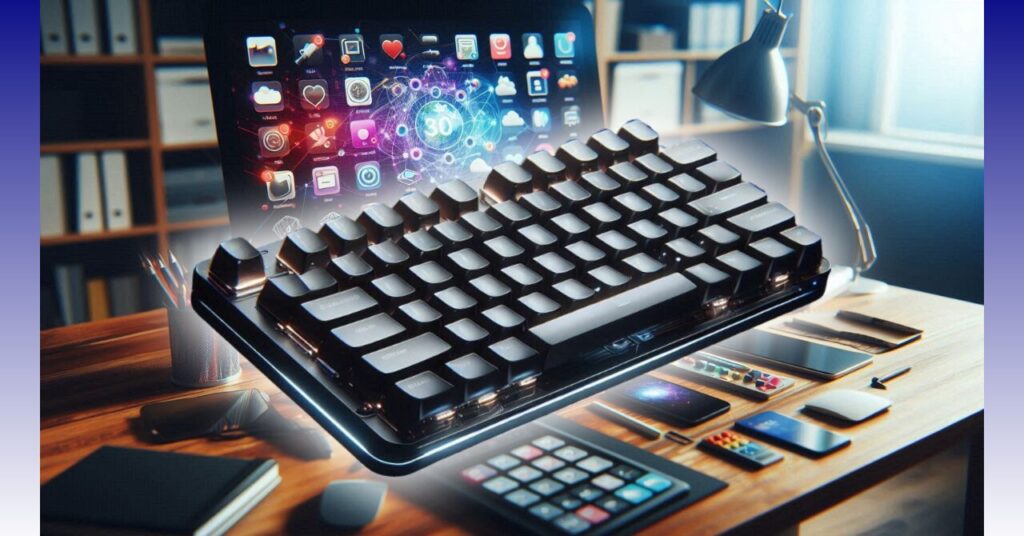
まず最初におすすめしたいのが、コスパ最強のBluetoothキーボードです。
テレワークやデスクワークで効率よく作業するには、キーボードが重要な役割を果たします。
特にBluetooth接続で、ケーブルが不要なキーボードは作業のしやすさを保つのに最適です。
メリット:
- 3台まで登録可能:パソコン、タブレット、スマホといった複数デバイスに登録が可能。
- 打鍵感の良さ:適度な重さと深さのキーで、親しみやすい打鍵感。
- コスパの高さ:高機能にもかかわらず、手頃な価格帯が魅力。
デメリット:
- 接続の不安定さ:たまに接続が不安定になることがあり、リセットが必要な場合も。
- 電池式:充電式ではなく電池交換が必要で、電池のランニングコストがかかる。
しかし、電池の持ちはとてもいいです。
実際に使ってみると、ワイヤレス接続は便利さが際立ちました。
コードが邪魔にならず、どんな体勢でも、寝ながらでもキー操作ができます!
ただし、たまにBluetoothの接続が途切れることがあり、リセットが必要な時もあるので、注意が必要です。
「どのキーボードを選べばいいの?」と迷ったら、「TK-FBM112BK」がおすすめ。
3000円以下とは思えない高機能と快適さを、記事で確認してください▼
TK-FBM112BKレビュー!エレコムの3000円以下キーボードは本当に使える?
より快適な打鍵感を求める方へ:
『いつかは欲しい』と誰もが憧れる最高峰キーボード【HHKB】や【Logicool MX Keys】への投資も、長い目で見れば最高のROI(投資対効果)を発揮します。
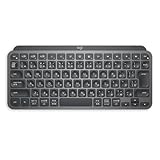
【Amazon.co.jp限定】ロジクール MX KEYS mini KX700GRd ミニマリスト ワイヤレス イルミネイテッド キーボード グラファイト 充電式 Bluetooth Logi Bolt Unifying非対応 USB-C-A 日本語配列 無線 KX700 国内正規品

姿勢改善に役立つコスパ最強のPCスタンド
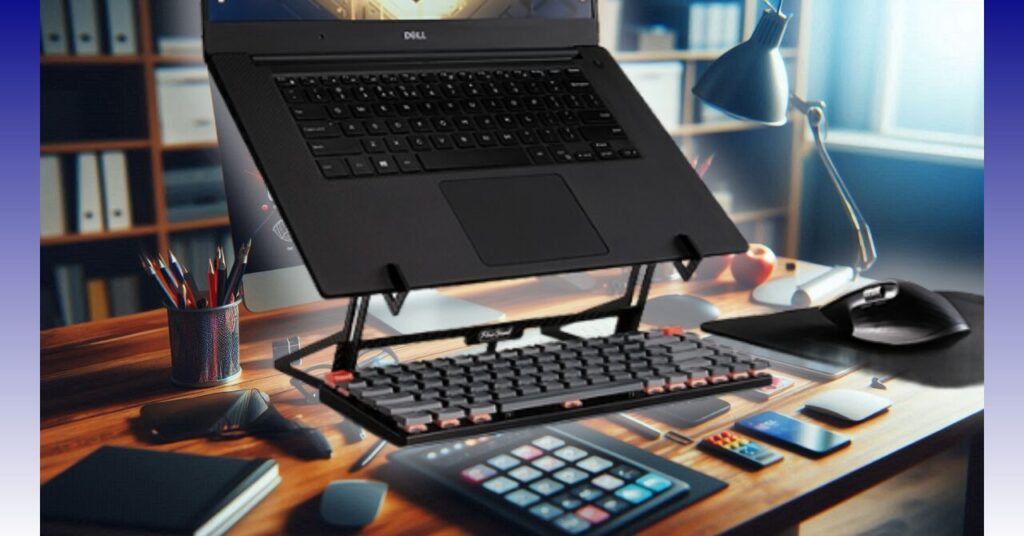
次に紹介するのは、姿勢改善に効果抜群のPCスタンドです。
ノートパソコンで長時間の作業は、どうしても肩こりや腰痛を引き起こしがち。
しかし、適切な高さにPCを置くことで、自然な姿勢を保つことができ、体への負担が大幅に軽減されます。
メリット:
- 姿勢改善効果:PCの位置を上げることで、自然な目線を保て、肩や首への負担が軽減。
- 安定感抜群:しっかりした構造で、グラつきもありません。
- 放熱性の高さ:放熱機能もあり、PCの熱がこもりにくい。
- デスクのスペース確保: PCの位置を上げることで、デスク上にスペースが確保できます。
「とにかく姿勢を改善して、快適に作業したい」という方は、このPCスタンドを選べばまず間違いありません。
デメリット:
- 高さ調整の硬さ:調整が少し硬めで、女性や子供など力の弱い方は調整に苦労するかもしれません。
実際に使って、しっかりデスクのスペースが確保されました。
特にノートパソコンを使用しているなら、PCスタンドはぜひ取り入れたいアイテムです。
姿勢が改善されるだけでなく、放熱性も良くなるので、PCの性能を長時間維持できます。
ただ、高さ調整が少し硬めなので、頻繁に調整したい人には注意が必要です。
関連記事
ノートパソコンを使っているなら、PCスタンドはほぼ必須です。
これがあるかないかで、作業の快適さは大きく変わります。
特に「長時間作業で首や肩がつらい人」は、一度使うと手放せなくなるレベルです。
【姿勢改善&コスパ最強】TOPESELパソコンスタンドの魅力を徹底解説
さらに首や肩への負担を抑え、デスクを極限まで広く使いたい方へ:
スタンドではなく【モニターアーム】という選択肢も。
ディスプレイを空中に浮かせることで、さらに一段上のコックピット環境が完成します。
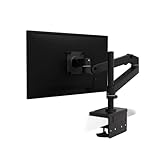
エルゴトロン LX Pro シングル モニターアーム デスクマウント クランプ式 長身ポール ロングポール 34インチ対応 VESA規格 1.8〜10kg ブラック 黒 メカニカルスプリング方式 10年保証 45-695-292 【日本正規代理店取扱品】
静音&コンパクトなBluetoothワイヤレスマウス
次に紹介するのが、静音性とコンパクトさが魅力のBluetoothワイヤレスマウスです。
マウス選びは、作業効率を上げるための重要なポイント。
静かな環境で作業をすることが多い方にとっては、静音性が大切になります。
メリット:
- Bluetooth接続:ケーブルがないため、デスク周りがすっきり。
ケーブルによる使用範囲の制限を受けません。 - 静音性:クリック音がほとんど聞こえないため、周囲に気を使わずに使える。
クリック音は「コト」という程度で小さいです。 - コンパクト:持ち運びに便利なサイズで、テレワークやカフェでの作業にも最適。
デメリット:
- 電池式:充電ではなく電池交換が必要。
- サイズの小ささ:手が大きい人には少し操作しづらいかもしれません。
- 接続の遅さ:時々、接続に時間がかかることがある。
ほぼ気になりません。
実際に使ってみると、静音性に優れていて、クリック音が気になるオフィスやカフェでの作業に最適です。
コンパクトなので持ち運びもしやすいですが、少し小さすぎて操作しづらく感じる人がいるかもしれません。
また、電池交換が必要なので、その点は少し手間に感じるかもしれません。
関連記事
静音&コンパクト!エレコムBluetoothワイヤレスマウス
もしあなたが『手首の疲れとオサラバしたい』と考えているなら、私が現在メインで愛用している次の『トラックボールマウス』への投資が圧倒的におすすめです!
ProtoArcトラックボールマウスで快適デジタルライフへ!PC作業のストレス激減!
「なんだか肩が凝る…」
「デスクが狭くてマウスを動かしにくい…」
「カチカチ音が気になる…」
先ほど紹介したコンパクトマウスからさらに作業環境をグレードアップさせたいなら、私が実際に使っているProtoArcトラックボールマウスがおすすめです。
マウスを動かさずに操作できるトラックボールのメリットや、静音設計、複数デバイスに接続できる便利な機能など、使って分かった魅力をお伝えします。
【セクションのポイント】
- 省スペースで快適なデスク環境が手に入る理由
- 静音性がもたらす集中力アップと周囲への配慮
- 充電式&多機能で作業効率が上がる秘密
- 慣れるまでのコツと、慣れてからの圧倒的な快適さ
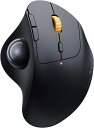
なぜ私がProtoArcを選んだのか?【使って実感した5つのメリット】
1. デスクが広く!省スペース!
以前は普通のマウスを使っていて、「マウスを動かすスペース」がいつも気になっていました。
このProtoArcトラックボールマウスに変えてからは、マウス本体を動かさずに、親指でボールを転がすだけでカーソルが操作できるため、狭いデスクでも快適に作業できます。

マウス操作すると、キーボードとパソコンスタンドにガンガン当たり、そのたびにストレス溜まりました…
2. 静かさに感動!集中力が高まる「コク」音の秘密
クリック音がほとんどしない「静音設計」で、耳に届くのは「コク」という小さな音だけです。
子供がいても安心!「カチカチ」のクリック音は子供の興味を引くので、静音設計だと音がほとんどしないので、いたずらされにくいという意外なメリットもあります。
3. 充電の手間なし!ストレスフリーなType-C充電&長持ちバッテリー
Type-Cケーブルで簡単に充電でき、一度の充電で約10日〜半月もバッテリーが持ちます。
電池を買い置きする必要がないのは、バッテリー式の大きなメリットです。管理の手間が減り、コストも抑えられます。
4. 親指操作で腕ラクラク!慣れると手放せない快適さ
マウス本体を動かさずに済むので、腕全体を動かす必要がなくなり、肩や腕への負担が大幅に軽減されました。
会社では従来のマウスなので、気持ちの切り替えは必要です。
5. 地味にスゴイ!作業効率を上げる便利機能
Webサイトの閲覧に便利な「進む/戻るボタン」、細かい操作に対応できる「5段階DPI調節機能」、そしてボタン一つで切り替えられる「3台同時接続機能」など、作業効率が上がる機能が満載です。
【正直レビュー】ProtoArcトラックボールマウスの気になる点と解決策
ボールのお手入れは必須?清掃の頻度と簡単な方法
1週間ほどでボールの滑りが悪くなることがあります。
その際は、裏面の穴から細い棒でボールを押し出して外し、乾いた布や綿棒でサッと拭き取るだけでOKです。
ボールはしっかりハマってるので、意外と力が必要です。
徐々に力を入れて、一度外してみれば感覚はつかめます。
慣れるまでの時間が必要
最初の半月ほどは違和感がありましたが、気長に使い続けることでほとんど違和感なく使えるようになりました。
男性の私の手にもぴったり馴染むサイズ感も快適さのポイントです。
ProtoArcトラックボールマウスはこんな人におすすめ!
- デスクスペースを有効活用したいミニマリスト
- 肩や腕の負担を減らしたいPCヘビーユーザー
- 静かな環境で集中したい方(自宅、オフィス、カフェなど)
- 複数のPCやデバイスをシームレスに使い分けたい方
- コスパ良く高機能なマウスを探している方
- ブログ記事作成やWeb閲覧、画像加工(Canvaなど)がメインの方
トラックボールの最高峰で、快適さを手に入れたい方へ:
プロのクリエイターに愛用者が多い【Logicool MX ERGO】も比較検討の価値ありです。
角度調整機能がついており、手首への負担がさらに軽減されます。
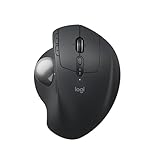
ロジクール 静音 ワイヤレス トラックボール マウス MXTB2 MX ERGO S Bluetooth Logibolt 無線 windows mac iPad OS Chrome Android トラックボールマウス グラファイト 国内正規品
PC作業の資料参照に!Readaeer超薄型ブックスタンドの3つの魅力
PC作業中、参考資料を開いたままにしておくのって大変ですよね。
机のスペースも取ってしまい、作業効率が落ちて困っていませんか?
そんなイライラから解放してくれるのが、Readaeerの超薄型ブックスタンド。
驚くほど薄くて軽いのに、デスクワークを快適にしてくれる3つの魅力をご紹介します。
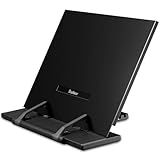
Readaeer ブックスタンド 書見台 読書台 譜面台ブックレスト レシピスタンド オフィス 用 クックブック ホルダ 折りたたみ 式
超薄型 持ち運びが便利
厚さわずか数ミリでカバンにスッと収まるデザイン。折りたたむとフラットになり、スペースを取らないのでデスク周りもスッキリ。
360gと軽量で持ち運びやすく、どこでも快適に作業できるので、出張や移動が多い方にもおすすめです!
ブックストッパー付き
しっかりページを固定できるブックストッパー付きです。これにより、本が勝手に閉じる心配がなく、集中して作業を進められます。
資料参照のときに、しっかりページが固定できます!厚めの本でも見開き可能。270ページの本で確認済みです。
手頃な価格
税込み990円と驚きのコスパです。この価格でシンプルかつスタイリッシュなデザインで、デスク周りが一気に洗練されます。
気軽に購入できるので、「とりあえず試してみたい」という方にもピッタリです。
総合評価、デメリット
総合評価:ほぼ満足 ★★★★☆
価格の通りで少しプラスチックの質感が安かったり、下板の形状で本が傷つく可能性、ブックストッパーの操作が手間に感じる点はありますが、総合的には期待通りの役割をしっかり果たしてくれます。
ブックストッパーは、慣れれば片手でサッとできるようになります!
【手軽でコスパ最強】8.5インチ電子メモ帳がテレワークにも便利
「ちょっとしたメモを取りたいけど、紙のメモ帳を使うのは面倒…」ってこと、よくありませんか?
パソコン作業中にサッとメモしたいとき、アプリを開いたりノートを探したりするのは意外と手間です。
そんなときに便利なのが、8.5インチの電子メモ帳。
まるで紙に書くみたいにスラスラとメモできて、消したい時はボタン一つで消去。しかも、たったの650円!

prendre 電子メモパッド 8.5インチ 感圧式 LCD 液晶 消去ロック機能 電池交換対応 メモ帳 メッセージ ボード 伝言板 繰り返し (ホワイト) PR-LCDPAD02-WH
8.5インチ電子メモ帳の魅力とは?
コスパ抜群! 650円で繰り返し使えてエコ
たったの650円で購入でき、紙のメモ帳と違って何度も使えます。
ボタン電池(CR2025)で約1年間使用可能。
地球にもやさしくてエコ!電子メモ帳を使うとSDGsにも貢献できて、なんだか嬉しい!
軽量コンパクトで持ち運びラクラク
約97gという軽さで、B5の紙のひと回り小さいくらいのサイズ。
カバンに入れてもかさばりません。
目に優しいLCD液晶画面
紙に書くような自然な感覚で使えて、ブルーライトの心配がないので目にも優しいです。
パソコン作業がはかどる! 活用法
- 画面を切り替えずにサッとメモ: コピペできない情報の一時メモなどに。スマホアプリより手書きが早いです。
- 計算やアイデアスケッチに活用: 考えの整理は、手書きの方がまとまりやすい時もあります。
- 会話中の落書きでリラックス: 電話やボイスチャット中の手持ち無沙汰に。
- TODOリストや伝言メモに: 日々のTODOをサッと書いてデスク横に。家族や同僚への伝言ボードとしても活躍します。
実際に使ってみた感想
結論:とにかく手軽にメモを取れる
良かった点:
書き心地がなめらかで、ワンタッチで消去OK。
削除ロック機能付きで大事なメモを守れ、ペンをスタンドにして立て置きもできます。
気になった点:
書いた内容をデータとして保存できませんが、スマホで写真を撮れば解決できます。
また、部分的な消去はできないので細かいメモは別の方法と併用するのがおすすめです。
画像データにすれば、Google keepでテキストを抽出できます!
書きの良さに気づき、さらに『クラウド連携』や『本格的なAI画像生成のラフ描き』までやりたいなら:
思い切って【iPad】や【Androidのスタイラスペン対応タブレット】へ投資するのも手です。
情報整理の次元が変わりますよ。
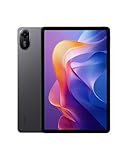
シャオミ(Xiaomi) タブレット Redmi Pad 2 4GB+128GB グラファイトグレー wi-fiモデル 2.5K 大型11インチディスプレ Dolby Atmos対応 9000mAh 大容量 バッテリー 高性能チップHelio G100-Ultra 2TBまでmicroSDカード拡張 Xiaomi相互接続機能対応 軽量 エンターテインメント 子供用にも 日本語版
【効率化】作業スペースを広げる「サブモニター(デュアルディスプレイ)」
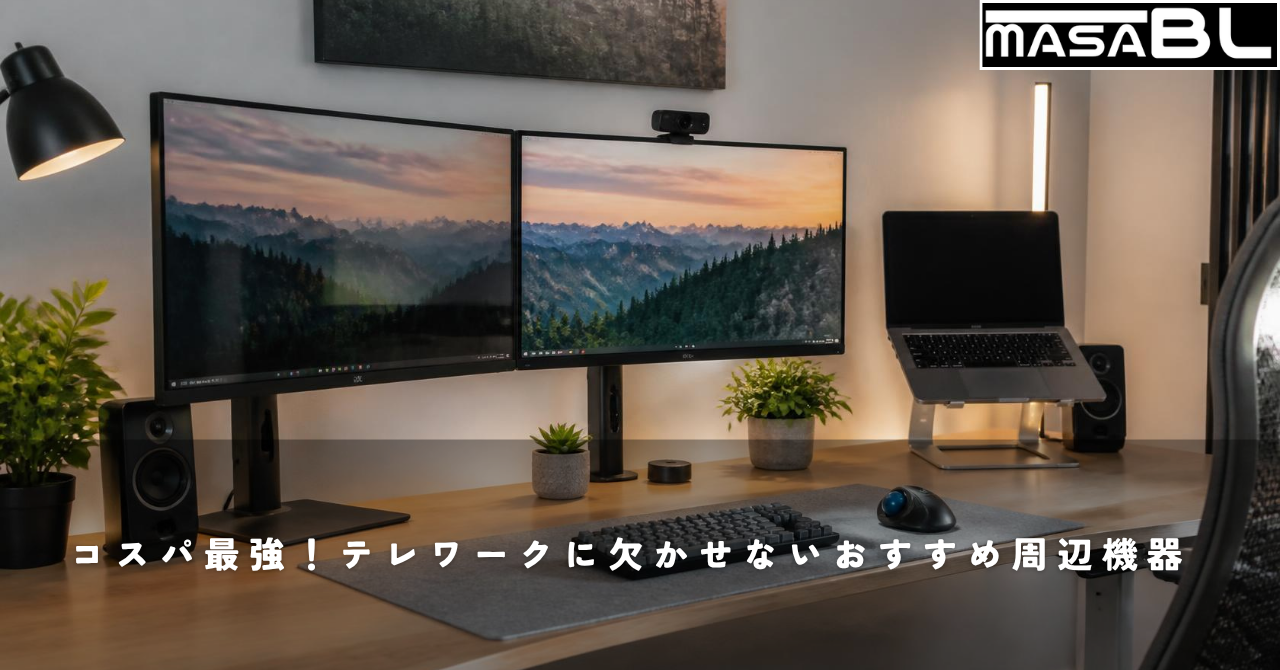
ここまでに紹介したアイテムでデスク周りや姿勢は整いますが、「作業スピードそのものをさらに高めたいなら」なら、デュアルディスプレイ(2画面環境)の導入がおすすめです。
画面を2つにするだけで、ウィンドウの切り替え作業がなくなり、作業効率が向上すると言われています。
メリット・デメリット
- メリット
- 片方で資料や動画、もう片方で作業(ブログ執筆・Excel・コード入力)ができる
- ウィンドウの切り替えストレス・クリック数が激減
- 視線移動やウィンドウ切り替えの負担を減らしやすい
- デメリット
- モニターの設置スペースが必要(※モニターアームやモバイルモニターで解決可能)
- 導入に初期費用がかかる(※コスパモデルなら1万円前後から導入可能)
一度デュアルディスプレイに慣れてしまうと、正直1画面の作業環境には戻れません!
1万円以下で手に入るモニターや、Windowsですぐに使える設定手順・爆速ショートカットキーは以下の個別記事で詳しく解説しています。
👉 あわせて読みたい
【最新版】PC作業が劇的に快適になるおすすめガジェット&デスク周辺機器 まとめ

今回は、PC作業の環境を大幅に改善してくれるおすすめの周辺機器とガジェットを7つご紹介しました。
- コスパ最強のBluetoothキーボード
- 静音&コンパクトなBluetoothワイヤレスマウス
- PCスタンドで目線を上げて姿勢を改善。
- ProtoArcトラックボールマウスでさらなる省スペース化と腕・肩への負担軽減。
- Readaeerブックスタンドで資料の参照を劇的にスムーズに。
- 8.5インチ電子メモ帳でペーパーレスな手軽なメモ環境を実現。
- サブモニターで作業領域を拡張&ウィンドウ切り替えの手間をゼロに。
【25年のITキャリアが導き出した、作業を爆速化するステップ】
- Step 1:まずはデスクの土台作り(数千円〜)
- PCスタンド + トラックボールマウス + Bluetoothキーボード
- (まずは姿勢と入力環境を最適化!)
- Step 2:作業効率をさらに高める(1万円〜)
- サブモニターを導入して「デュアルディスプレイ化」
- (サブモニターで作業領域を広げ、ウィンドウ切り替えの手間を減らす)
まずはStep 1の3点セットで入力環境と姿勢を整え、必要に応じて次のステップとしてモニターを追加するのがおすすめです。

2画面になると本当に『自分専用のコックピット』って感じがして作業のモチベーションも爆上がりするよね♪
まずは基本のキーボード・PCスタンド・マウスで環境のベースを作り、そこからさらに「トラックボール」「ブックスタンド」「電子メモ帳」といったアイテムをプラスしていくことで、テレワークやデスクワークは驚くほど効率的で快適になります。
しかも、今回紹介したアイテムはどれもコストパフォーマンスに優れたものばかりです。
周辺機器の入れ替えや、手頃な価格での作業環境アップグレードを考えている方に自信を持っておすすめできます。
これらのアイテムを活用して作業効率をアップし、ストレスフリーな環境でさらに生産性を高めていきましょう!
ガジェット周りを整えたら、次はPC本体の「速度」や「OSの隠し機能」も見直して、さらに快適なデジタルライフを実現しませんか?

コメント