




「AIツール、種類が多すぎて何を使えばいいかわからない…」
と迷っていませんか。
新しいツールが次々と出る中で、どれか一つに絞ろうとするのはもったいない!
私が出した結論は、「1つに絞らず、得意分野を持ったチームを作る」こと。
この記事では、私がブログ執筆や日々の業務で実践している、Notion、Gemini、NotebookLMなどを組み合わせた具体的なワークフローをご紹介します。
それぞれのAIを「部下」や「相談役」として適材適所に配置することで、一人では不可能なスピードと質を実現できます。
この記事を読めば、「AIに使われる」状態から「AIチームのリーダー」へと進化し、面倒な作業をサクサク任せられるようになります。
この記事では、私が普段使っているAI・関連ツールを、単純に「7個」に絞るのではなく、7つの役割に分けて紹介します。
「記憶する」「調べる」「考える」「翻訳する」「編集する」など、作業ごとに担当を変えることで、1つのAIにすべてを任せないのが私の使い方です。
【この記事のポイント】
- 司令塔(Notion): 「あれ何だっけ?」を軽くする、第二の脳
- 思考(Gemini/AI Studio): 「じっくり相談」と「サクッと確認」を使い分けて時短!
- インプット(NotebookLM): 信頼できるソースのみを参照させ、嘘(ハルシネーション)を防ぐ
- マインド: AIの嘘を「人間らしさ」と思えば、もっと気楽に使える
まずは全体像を把握!生成AIの「用途別」使い分けマップ
各ツールの具体的なワークフローに入る前に、「そもそも生成AIはどんな場面で役立つのか?」という全体像を押さえておきましょう。
生成AIの得意分野は、大きく分けて以下の5つです。
- 文章作成・校正:ブログ記事、メールの下書き、要約
- 情報収集・リサーチ:検索エンジンの代わりとなる迅速な事実確認
- プログラミング支援:コード作成やエラー修正の自動化
- 画像・クリエイティブ生成:アイキャッチや挿し絵の作成
- 学習・相談相手:アイデアの壁打ちや専門用語の解説
ただ、実際にAIを使い始めると、「文章作成ならこのAI」「調べものならこのAI」というように、同じ用途でもツールによって得意なことが違うと感じるようになります。
そこで私は、普段使っているAI・関連ツールを、以下のように7つの役割に分けて使っています。
| 役割 | 私が使うツール | 主な用途 |
| 1. 司令塔・記憶 | Notion | プロンプト・手順・アイデア保存 |
| 2. 情報収集 | NotebookLM | 資料の読み込み・要約 |
| 3. 裏付け調査 | Perplexity | 出典確認・事実確認 |
| 4. 思考・対話 | AI Studio / Gemini | 構成案の相談・ドラフト作成・用語確認 |
| 5. スライド作成 | イルシル | ブログやメモからスライド資料を一発自動生成 |
| 6. 翻訳・表現 | DeepL | 翻訳・画像生成プロンプトの英語化 |
| 7. 編集・仕上げ | Claude / ChatGPT / Copilot | 文章の改善・比較・ブラッシュアップ |
ツールごとに「得意・不得意」がはっきり分かれているため、1つのAIに頼り切るのではなく、適材適所で使い分けることが生産性を爆上げする最大の鍵になります。
▼ 日常生活からビジネスまで!生成AIの用途別活用法と全体像はこちら


司令塔・記憶の外部化:Notion
「あの手順、どうやるんだっけ?」「あのプロンプト、どこに保存したっけ?」
そんな探し物をする時間は本当にもったいないですよね。
Notionを使えば、そんな無駄な時間が軽減できます。
【このセクションのポイント】
- よく使う「神プロンプト」を保存し、1クリックで呼び出す仕組みを作る
- たまに行う作業の手順書(SOP)として活用
- 思いついたアイデアをとりあえず放り込む「ネタ帳」にする
プロンプトと作業手順の「保存庫」
ブログのアイキャッチ画像を作るとき、毎回プロンプトを打ち直していませんか?
Notionに「型」として保存しておけば、コピペ一発です。
実際に私は、以下のような感じで保存しています。
【Notion保存プロンプト例:ブログ画像生成用】
- 指示: [テーマ]を[画風]で描いてください。
- リード文用: 読者の興味を惹くインパクト重視の構図
- H2見出し下用: 内容をわかりやすく伝える、または落ち着いたトーン
- 背景指定: シンプルで文字が見やすいもの、ごちゃごちゃさせない。
このように「どこで使うか」までセットにしておくと、迷わずに済みます。
また、月に一回の定例作業などは手順を忘れがちですが、Notionに詳細な手順をメモしておくことで、「うろ覚え」によるミスや手戻りを防ぎ、スムーズに作業を進められます。
思いつきを逃さない!アイデアの「ネタ帳」
ブログのネタや「あ、これ書き足したいな」というアイデアって、散歩中やお風呂に入っている時など、ふとした瞬間に降りてきませんか?
でも、そのアイデアは一瞬で消えてしまいます。
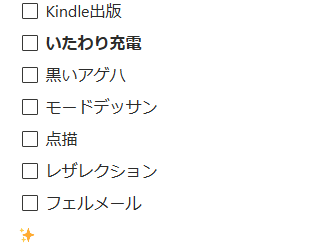
私はNotionを「一時保存ボックス」としても使っています。
思いついたことは、単語でいいので、とにかくNotionに放り込む。
これで、いざPCに向かった時に「今日は何をしよう…」と悩む時間がなくなります。
ここで書き留めた断片的なメモが、あとでAIと壁打ちする時の最高の「材料」になるんです。

うろ覚えで毎回調べながらの作業は時間の無駄です。
繰り返し調べなくて済むように、Notionに「過去の自分からの手順書」を残すんです。
わからない作業は面倒くささにもなりますよね。
▼まずはここから!Notionをシンプルに使いこなすコツ

【実践】よく使う神プロンプトをNotionで一括管理!「1枚ハブページ」整理術
Notionの基本を押さえたら、ぜひ実践してほしいのが「AIプロンプトの資産化」です。
せっかくAIから良い回答を引き出せた「神プロンプト」も、過去のチャット履歴に埋もれてしまっては毎回探し回る羽目になります。
迷子を防ぎ、コピペを爆速化する運用のコツは2つだけです。
- ページを細かく分けず「1枚のまとめページ(ハブページ)」に集約する(階層を深くしない)
- 毎日使う1軍プロンプトは「コードブロック(/code)」に入れておく(枠の右上のボタン1つで即座に全文コピー完了)
スマホとPCでリアルタイムに同期されるため、外出先で思いついた指示文をメモしたり、PCでワンクリックでChatGPTに貼り付けたりと、AIワークフローのスピードが跳ね上がります。
▼ コピペが一瞬で完了!Notionを使った神プロンプト整理術とハブページの作り方はこちら
インプット・情報収集の効率化

AIは嘘をつくと言われますが、参照するデータさえ正確ならそのリスクは激減します。
ここでは「信頼性」を担保するためのツール選びを紹介します。
【このセクションのポイント】
- NotebookLMでソースに基づいた正確な要約を作成
- PowerToysのOCRで画像の中の文字も一瞬でコピペできる
- Perplexityで情報の裏付けをとる
正確なソース参照:NotebookLM
WebページやPDFを読み込ませて要約させるなら、NotebookLMです。
渡した資料(ソース)をもとに回答するため、一般的なAIよりも情報源を確認しやすく、ハルシネーションのリスクも抑えやすいのです。
以前、同じ資料を「AI Studio」と「NotebookLM」の両方に渡して要約したことがあります。
結果は、AI Studioはハルシネーションを混ぜてきて、NotebookLMはしっかり資料通りの内容でまとめてくれたんです。
「正確さを求めるならこっちだ」と感じました。
最近では、資料の内容を「音声(動画)」にして解説してくれる機能もつきました。
移動中のインプットにも最適です。
魔法のOCR:PowerToys
Windowsユーザーなら入れたいツールです。
画面上の画像から文字を一瞬でコピーできる機能は、まさに魔法のよう。
「画像に書いてある文字を見ながら打ち直す」という単純作業が軽減されて、未来を感じます。
もちろん、精度は完璧ではないので手直が必要な場合もありますが、ゼロから全部のタイピングと比べれば、雲泥の差です。
調査の要:Perplexity
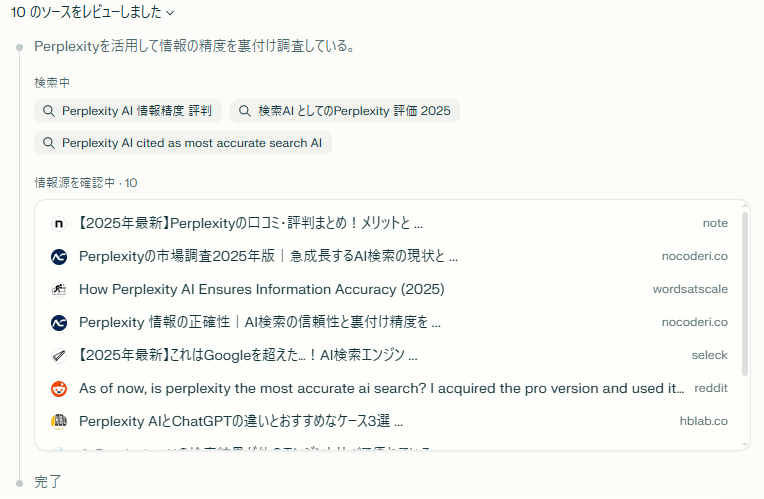
私は、出典を確認しながら情報収集したいときにPerplexityを使っています。
ブログを書いている途中に、「あれ、この情報って合ってる?」「私の記憶違いかも…」と不安になった時、裏付け調査をお願いしています。
このツールは、「どこからその情報を引っ張ってきたか」という情報源(ソース)をちゃんと提示してくれます。
「AIの答え」と「実際の情報源」をすぐ確認できるので、「間違いないな!」と自信を持って執筆を進められるんです。
NotebookLMに読み込ませる「信頼できる情報源」を探すなら、読み放題のKindle Unlimitedが最適です。
▼Kindle Unlimited 30日間無料体験をチェック
▼動画や長文を数秒で要約して時間を生み出すGlarityの具体的な使い方はこちら
▼ NotebookLMの全貌を解説

▼まるで魔法!「画像の文字コピー」でテクノロジーの進化を体験

思考・執筆のメインエンジン:Google AI Studio & Gemini

同じGoogleのAIでも、ツールによって得意な動きが違います。
私の失敗談も交えて、サクサク動かすコツをお伝えします。
【このセクションのポイント】
- AI Studioとじっくり相談してドラフトを作成
- Gemini(チャット)で簡単な用語確認を行う
- トークン量を管理して回答速度を維持する
深い思考は「Google AI Studio」
集めた情報や私の経験、感想などの大量の文脈(コンテキスト)を渡し、ブログ記事のドラフト作成や戦略の相談をします。
AI Studioに話しかける時、まずは難しい命令文なんていりません。
同僚に相談するように問いかけてみてください。
- 「私はこう考えているんだけど、どう思う?」
- 「一次情報としては十分? 不足点はない? 物足りなくはない?」
- 「このセクションに”精度は完璧ではないので手直が必要な場合もある”の内容はいらない?」
(↑これはこの記事を書いている時に、実際にAIへ投げた質問です!)
このように自分の迷いや思考をそのまま渡すことで、AIも文脈を理解しやすくなります。
「会話」を積み重ねて、最強のプロンプトを作る
最初から完璧な指示を出そうとしなくて大丈夫。
AIと会話して「この指示よかったな」「これも踏まえて答えてほしい」と思ったものを一行ずつ積み重ねていくことで、自分だけの「最強プロンプト」が育っていきます。
実際に私が会話を積み重ねて作った、「Notionに保存」したプロンプトがこちらです。
【積み上げで作ったプロンプト例】
##リード文作成
- 結論と記事のポイントを提示してください。
- 読者が得られる具体的なベネフィット(利益)を提示してください。
##アイキャッチ画像の提案
- リード文冒頭に配置するアイキャッチ画像の「イメージ」を提案してください。
- Canva AIで作成するので、そのまま使える具体的なプロンプト案をお願いします。
最初はバラバラに聞いていたことも、こうして保存しておけば、次からは各要素を踏まえて一発でAIが答えてくれます。
軽い確認は「Gemini」でサクサクと
ちょっとした言葉の意味を調べたり、文章の微調整をするのに、わざわざAI Studioに深く考えてもらう必要はありません。
AI Studioから返ってきた回答の中で「この単語、どういう意味?」「ここの意味がわからない…」と思ったり、「この一文だけ調整して」という時は、普段使いのGemini(チャット版)にお願いしてます。
- AI Studio: じっくり腰を据えて会議をする場所
- Gemini: 給湯室でサクッと立ち話をする場所
このように「場所を変える」ことで、AI Studioの会話履歴(トークン)を無駄に消費せず、負荷の少ない状態で議論を続けられます。
メインの会議室(AI Studio)を散らかさないために、雑談は外(Gemini)でするイメージですね。
【失敗談】トークン量とレスポンスの罠
私がこのように「場所」を分けているのには、痛い失敗経験があるからです。
以前は、「性能が良いから」とすべての会話をAI Studioに問いかけてました。
その結果、会話履歴(トークン)が20万近くまで溜まり、ひとつの返答に3分もかかる事態に。
AI Studioは100万トークン以上に対応していますが、「対応している」ことと「サクサク動く」ことは別問題です。
私の場合、会話履歴が20万トークン近くまで増えた頃から、回答が返ってくるまで3分ほど待つことがありました。
「重い相談はAI Studio」「軽い質問はGemini」。
このルールを意識してからは、応答を待つストレスは緩和されました。
会話の経緯を踏まえてほしいのはやまやまですが、以前は『なんでもAI Studio』でやろうとして痛い目を見ました。
簡単な質問のために3分も待つのは、本末転倒ですよね。
AI Studio、Notion、DeepLなど、複数の高機能ツールをブラウザで同時に開くとPCのメモリを消費します。
LenovoのハイスペックPCなら、思考を止めることなく快適に作業できます。

▼AIチャットツールの基本と活用法をマスター

翻訳・クリエイティブ支援・仕上げ

言葉のニュアンスや画像生成の精度は、使うツールで大きく変わります。
複数のAIにアイデアを出させれば、「それ採用!」と選ぶだけで作業が進みます。
【このセクションのポイント】
- DeepLで画像生成プロンプトを英語化し、精度を向上
- Claude、ChatGPT、Copilot…複数のAIに「編集者」になってもらう
- 自分では思いつかない「良い表現」を提案してもらう
DeepL:画像生成のクオリティアップ
「翻訳ツールなんて、どれも同じでしょ?」
と思っていませんか?
私はDeepLを愛用していますが、その理由は「翻訳の自然さ」にあります。
SNSで海外の方と英語でやり取りする時も、DeepLを通すとすごく自然な日本語になります。
「機械っぽさ」がやわらぎます。
ということは逆に日本語の英語翻訳もこちらの意図もちゃんと伝わる英語にしてくれているのだと思います。
この「ニュアンスを汲み取る力」を、画像生成AIへの指示出しにも応用しています。
日本語のプロンプトでイメージ通りの絵が出ない時、DeepLで英語に翻訳してから入力してみてください。
AIへの伝わり方が変わり、仕上がりやテイストが良くなることがあります。
私の場合、画像生成AIでは英語のプロンプトにした方が、狙ったイメージに近づくことがあります。
言葉の微妙なニュアンスを理解してくれるDeepLだからこそできるテクニックです。
私は英語が苦手なので翻訳の正確さまでは分かりませんが、画像生成の結果がガラッと良くなるのは実感しています!
あと、SNSに来る怪しい外国人(詐欺師?)との駆け引きにも使ってます。
DeepLのおかげでコミュニケーションが成立しちゃうんですよね(苦笑)。
マイクロソフトが提供する無料の高性能画像生成AIの使い方とコツはこちらから!
▶ 【無料・簡単】Bing Image CreatorでAI画像生成!あなたのPCで想像を超える画像を創造しよう
ちなみに、この「DeepL翻訳 × 画像生成AI」のフローを活用して、実際にKindleでイラスト集を出版しました。
AIが描く世界観に興味がある方は、ぜひ覗いてみてください。
(Kindle Unlimitedなら無料で読めます!)
文章の「編集会議」:Claude & ChatGPT & Copilot
記事の清書をする時は、複数のAIと「編集会議」を開くのがおすすめです。
それぞれのAIには以下のような得意分野(キャラクター)があります。
- Claude: 自然で人間っぽい文章が得意
- ChatGPT: 論理的な文章の組み立てや、客観的な「壁打ち相手」として超優秀
- Copilot: カチッとしたビジネス文章が得意
それぞれのAIに書き直させて、「あ、今の表現いい!」と良いとこ取りをして記事を完成させます。
「どう書けばいいかわからない…」と悩んで止まるより、提案されたものを参考に中から選ぶほうが圧倒的に速いですよ。

なるほど〜!
それぞれの得意分野を活かして、良いとこ取りをしちゃうわけね。
効率化で浮いた時間を自分のアートや好きなことに使えると思ったら、すごくワクワクする!
実践ワザ!「なんて返信しよう…」を数秒で解決するSNS・取引返信術
ChatGPTやClaudeの文章作成力を最も手軽に実感できるのが、「SNSのコメント返信」や「お仕事の取引メッセージ」です。
熱心な感想をもらった時ほど、「失礼のない言葉を選ばなきゃ…」と言葉選びに迷って何十分も消耗してしまいがちです。
そんな時は、難しい命令文(プロンプト)を使わず、友達に相談するように「相手のコメント+たった一言」をAIに投げてみてください。
- 「これになんて返しますか? 『〇〇にこだわった』という気持ちを込めて」
- 「海外から英語で届いたけど、どういう意味? 失礼のない返信フレーズを教えて」
- 「これ以上返信したらくどいかな? 会話のスマートなやめどきを教えて」
AIに気持ちの通った「たたき台」を作ってもらうことで、コミュニケーションの精神的負担をゼロにし、一番大切な「創作や本来の仕事」に集中できるようになります。
▼ 難しいプロンプト不要!たった一言で心の通った返信が作れる神テクニックはこちら
AIの力を200%引き出すための関連ナビ
今回ご紹介したAIツールをさらに使いこなし、作業を自動化するためのTipsと厳選リンクをまとめました。
あなたのワークフローに合わせてチェックしてみてください。
【履歴の散らかりを防止】ChatGPTスレッド使い分け&名前付け整理術
AIを日常的に使い始めると、誰もが直面するのが「チャット履歴が増えすぎて、あの会話がどこにあるか分からない」「話題が混ざってAIの返答精度が落ちる」という悩みです。
履歴の海で迷子にならないための鉄則は、以下の3つです。
- 1テーマ=1スレッドを徹底(話題を混ぜずにAIの文脈を保つ)
- 作業後に「日付+目的」で名前変更(例:#【ブログ】〇〇 など先頭にタグをつける)
- 「Ctrl + K」の検索機能で一瞬呼び出し(サイドバーをスクロールして探すのをやめる)
日常の会話履歴はChatGPTのスレッドで整理し、何度も使う決定版プロンプトは前半でご紹介した『Notion』へストックしておく。
この2つを組み合わせることで、AIとのやり取りで迷う時間は軽減されます。
▼ 履歴の埋もれをゼロにする!ChatGPTスレッド管理と名前付けルールはこちら

思った通りの回答を引き出す「伝え方」の技術
そもそもAIにどう指示を出せし、意図通りの言葉を引き出すか迷う方は、打てば響くプロンプトの「伝え方」の技術をどうぞ。
Copilotを本気で仕事に活かすなら環境から
Copilotでビジネス文書を作成するなら、WordやExcelと直接連携できるMicrosoft 365環境が最強です。
普段のOffice作業がAIで自動化される快感をぜひ体験してください。
▼ Microsoft 365 Personal をチェック
【自動更新】Microsoft 365 Personal AI機能搭載 1年版 サブスクリプション | Win/Mac/iPad|インストール台数無制限(同時使用可能台数5台)
【資料作成を自動化】キーワードから一瞬でスライド生成「イルシル」
文章やアイデアがまとまった後、ビジネスパーソンや発信者の時間を最も奪うのが「プレゼン資料やスライドの作成」です。
構成を考え、デザインを整え、図解を配置する作業には膨大な時間がかかります。
そんな資料作りの常識を変えてくれるのが、国産AIスライド作成ツール「イルシル」です。
- キーワードやメモを入力するだけで、スライドの骨子・構成案を一瞬で自動生成
- 日本人向けに特化した3,000種類以上のスタイリッシュなテンプレート
- PowerPoint(PPTX)やPDF形式での出力に対応し、いつもの環境ですぐ使える
ブログ記事の目次を貼り付けるだけでも、あっという間に10ページ超のスライド資料が完成します。
「資料作りに時間をかける時代」はもう終わりです。
▼ 実際にブログ記事をスライド化!AIスライド「イルシル」の体験レビューはこちら

AIの「嘘」は人間らしくて面白い

「AIが嘘をついたらどうしよう…」
完璧を求めすぎるとAIは使いづらくなります。
ちょっと見方を変えるだけで、AIとの付き合い方がすごく楽になります。
【このセクションのポイント】
- AIの間違いには人間味があり、親近感がわく
- 間違いをきっかけに自分で調査することで、知識が定着する
- わからないまま止まるより、大まかな情報を得て前に進むことが重要
私も自分で調べたことを勘違いして覚えていることもあります。
そう考えると、AIのハルシネーションも「人間らしさ」と思えてきませんか?
AIの答えが怪しいなと感じたら、そこで立ち止まるのではなく、それをきっかけに自分で裏取り調査をします。
もし間違っていたとしても、自分で調べる過程で「本当はこうだったんだ!」と正しい知識が身につきやすくなります。
完璧を求めすぎて使わなくなるより、不完全でも情報を得て前に進むこと。
これが私のAI活用スタンスです。
AIを「完璧な辞書」と思うと腹が立ちますが、「一緒に成長するパートナー」と思えば付き合いやすくなります。
一緒に間違いを修正して作り上げる過程も楽しみましょう。
AIの『嘘』を怖がって使わないのは、実は大きな損。
検索より正解に近い理由を知れば、見え方が変わります。

ここまで便利なAIツールを紹介してきましたが、AIの本質はただの作業効率化だけではありません。
【保存版】私が実践する「7つのAIツール」最適化ワークフローと使い分けの極意 まとめ

これらのツールを総括して言えるのは、「AIは私個人よりも遥かに膨大な知識のバックボーンを持っている」ということです。
一人でPCの前で悩み続けるよりも、大まかな作業や発想の提案を即座に投げてくれるパートナーがいる。これがAIワークフローを取り入れる最大のメリットです。
ぜひ、あなたもツールごとの得意分野を活かして、最強のAIチームを作ってみてください。
AIを使いこなすために必要なのは「考える力」と「検証する力」
AIから的確な答えを引き出すには、「自分が何を知りたいのか」「どんな答えが必要なのか」を整理して伝えることが大切です。
また、AIの回答をそのまま信じるのではなく、必要に応じて情報を確認することも欠かせません。
私自身、AIを使うようになってから、単に「正しい答えをもらう」だけではなく、複数のAIに相談したり、情報源を確認したりしながら、自分で答えを判断することを意識するようになりました。
こうした「考える力」「質問する力」「検証する力」は、AI時代になっても人間側に必要な力だと感じています。
AI活用で作業時間を短縮できたら、次はその浮いた時間を使って「自分のビジネス」を育ててみませんか?
ブログや投資で、個人の収益源を作る全体像はこちらです。

コメント