






「あのファイル、どこ保存したっけ…?」
気づけば毎日のように、フォルダを開いては閉じ、検索しては見つからず、無駄なクリックを繰り返していませんか?
この“探し物の時間”、かなり危険です。
1回数分でも、積み重なると年間で何時間、何十時間というレベルで集中力と作業時間を奪っていきます。

どれだけ高性能なPCでも、ファイル管理がぐちゃぐちゃだと作業効率は落ちますよね。
逆に言えば、保存ルールとエクスプローラーの使い方を少し整えるだけで、「探す時間」が激減し、PC作業は驚くほど快適になります。
この記事では、
- 迷わず保存できる「3階層」のフォルダルール
- 日付順に並ぶ「魔法のファイル名」の付け方
- よく使う場所へ一瞬で飛ぶ「クイックアクセス」術
を、初心者でもすぐ真似できる形でわかりやすく解説します。
「探してる時間が一番ムダだった…」
そう感じるくらい、PC作業のストレスが変わるはずです。
エクスプローラーの整理ルール!フォルダ階層とファイル名の「マイルール」構築

ファイル整理で最も大切なのは、「どこに置くか」と「何と名付けるか」の二つのルールを決めておくことです。
この「マイルール」さえ確立すれば、保存時も検索時も迷いがなくなります。
まずは、自分だけでなくチームメンバーが見ても理解できる、シンプルかつ再現性の高いルール作りから始めましょう。
【セクションのポイント】
- フォルダは「大・中・小」の3階層で管理する
- ファイル名の先頭に日付をつければ自動で整列する
- 「最新」「修正版」などの曖昧な名前は禁止する
フォルダ階層は「大分類・中分類・小分類」の3階層で管理する
迷ったらコレ!汎用フォルダ構成テンプレート
📁 01_作業中(現在進行形の案件・ファイル)
📁 02_定期業務(経理・請求書・月次レポートなど)
└── 📁 2026年度
└── 📁 08月
📁 03_素材・資料(写真、ロゴ、AI生成画像、参考PDF)
📁 04_保管庫・アーカイブ(完了した過去プロジェクト)
📁 99_一時保存(デスクトップ代わりに使うゴミ箱一歩手前フォルダ)
💡 コツ:フォルダ名の頭に「01_」「02_」と数字をつける!
数字をつけておけば、エクスプローラー内で常に決まった順番で並び、目線の移動を最小限に抑えられます。
フォルダを闇雲に深く掘り下げてしまうと、目的のファイルに辿り着くまでに無駄なクリックが増え、かえって検索コストが増大します。
そこでおすすめしたいのが、「大分類(ジャンル)>中分類(案件・プロジェクト)>小分類(月別・詳細)」の3階層に収めることです。
例えば、「経理書類 > 2024年度請求書 > 10月分」といった構成です。
これなら誰が見ても直感的にファイルの場所が把握できる上に、深すぎず浅すぎない丁度よいバランスを保てます。
日付順に並ぶ!ファイル名の頭に「yyyymmdd」をつけるメリット
フォルダ内のファイルが意図しない順序でバラバラに並んでいませんか?
これを解決する簡単な方法が、ファイル名の先頭に8桁(または6桁)の日付を入れることです。
「20240501_会議議事録」のように「西暦・月・日」の順で記載すると、Windowsの「名前順」で並べ替えたときに、作成順に綺麗に並びます。「0501」だけだと、年を跨いだ時に時系列が混ざってしまうため、必ず西暦から入れるのがコツです。
「最新」「修正版」は使わない!バージョン管理の正解
よくやりがちなのが「企画書_最新」「企画書_修正版」「企画書_最終」といったファイル名です。
これでは、どれが本当の最終版なのか、後から見ても判別がつかなくなります。
修正が入る場合は「v1.0」「v1.1」のようにバージョン番号をつけるか、前述の日付を更新しましょう。
誰もが経験する「最終_final_本当に最後」といった迷走ファイルから脱却し、「ファイル名を見るだけでいつの時点のデータか分かる状態」にしておくのが正解です。
「最終_final_本当に最後」みたいなファイルは進捗が迷走してるのは見てとれます(笑)
後から結果が戻ることもあるので、個人的には「v1.0」などで管理してます!

フォルダやファイル名を綺麗に整えても、PCの容量がパンパンだとやっぱり動作が重くなっちゃうよね……😭
そうそう。
どれだけ整理のルールを徹底しても、ストレージ(容量)の空きが少ないとPCは本来の性能を出せない。
写真や過去の重要データは、クラウドや外付けSSDへ外出し(退避)させるのが最も合理的な解決策だよ。
整理した大切なデータは、クラウドで安全に管理・共有するのがおすすめです。

ファイル整理を始めると実感するんですが、“保存場所を分ける”だけでPCはかなり快適になります。
わかるわかる!
写真・動画・仕事データを全部PC本体に入れっぱなしって、地味に危険よね!
特に、
- 大切な写真
- 仕事の重要書類
- 動画データ
- バックアップ
こういった容量の大きいデータは、PC本体に溜め込みすぎない方が安全です。
しかも、不要なデータを外に逃がすだけでも、PC動作が軽くなるケースはかなりあります。
💡 整理を始める前の注意:PC容量は足りていますか?
写真・動画・バックアップなどの重いデータで「Cドライブの空き容量が赤くなっている(残り10%以下)」場合、フォルダ整理の前にデータを外へ逃がすのが先決です。
PC本体の容量を空けるだけで動作が軽くなり、整理作業もスムーズに進みます。
■【超高速バックアップ・増設におすすめ】
 Gen4 NVMe SSD「UD90シリーズ 1TB」
▶ クーポンコード:SP01KGBP44UD9005 1,000円割引(期間限定)
■【古いPCのデータ避難・高速化におすすめ】
2.5インチ SATA SSD「A55シリーズ」
▶ クーポンコード:SP001TBSS3A55S25 1,800円割引(期間限定)
※クラウドで手軽に共有・保管したい方は『XServerドライブ』などのクラウドストレージも便利です。
デスクトップが片付かない人は、PCの動作も重くなっているかもしれません。


必要なフォルダへ一瞬で移動する「クイックアクセス」活用術

毎回「PC > ドキュメント > プロジェクトA…」と順番に開いていくのは、大きな時間のロスです。
エクスプローラーには、よく使う場所に一瞬でワープできる「クイックアクセス」という非常に便利な機能があります。
これを使いこなすだけで、フォルダ移動の時間が数分の一に短縮されます。
【セクションのポイント】
- 頻繁に使うフォルダは「ピン留め」する
- 不要になったピン留めはこまめに解除する
- エクスプローラーの初期画面を「PC」から変更する
よく使うフォルダを「ピン留め」してショートカット化する
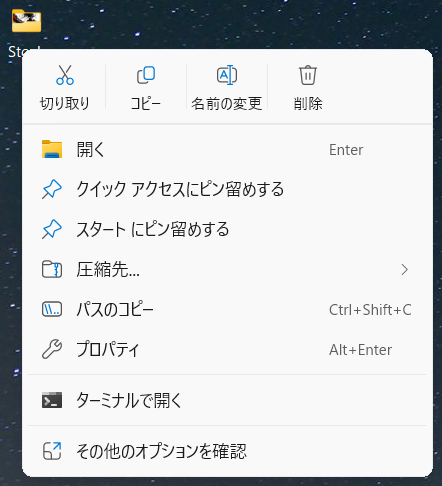
エクスプローラーの左側にある「クイックアクセス(Windows 11ではホーム)」を活用しましょう。
使い方は簡単!
よく使うフォルダを右クリックして「クイックアクセスにピン留めする」を選ぶだけです。
深い階層にあるフォルダでも、ここをクリックするだけで一発で移動できるようになります。
現在進行中のプロジェクトフォルダなどは、必ずピン留めしてショートカット化しておきましょう。
一時的なプロジェクトが終わったら即解除!クイックアクセスの断捨離
便利だからといって何でもピン留めすると、リストが長くなりすぎて逆に探しにくくなります。
「プロジェクトが終わったらピン留めを外す」という運用ルールを徹底してください。
ピン留めを外しても元のフォルダやデータは消えませんので、リストを常にスリムに保つことが大切です。
エクスプローラー起動時の初期表示を「PC」から「ホーム」にする設定
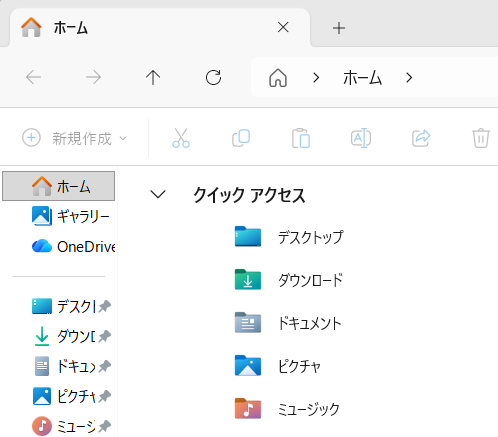
エクスプローラーを開いたとき、最初に表示されるのが「PC(ドライブ一覧)」になっていませんか?
設定で初期表示を「ホーム(またはクイックアクセス)」に変更しておくと、開いた瞬間に「よく使うファイル」や「最近使用したファイル」が表示されます。作業を開始するまでのワンクリックを減らす小さな工夫です。
この「初期表示の設定」を変えるだけで、毎日の「あのフォルダどこだっけ?」が無くなります。
地味だけど効果絶大!
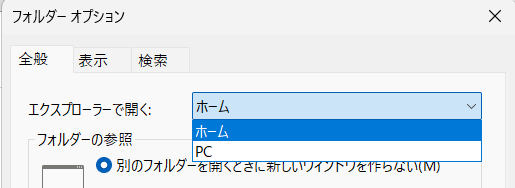
最近のPCでは最初から設定されていることが多いですが、もし「PC」が表示される場合は以下の手順で変更できます。
▼設定方法
エクスプローラー画面上部にある「・・・」(三点リーダー)をクリックし、「オプション」を開きます。
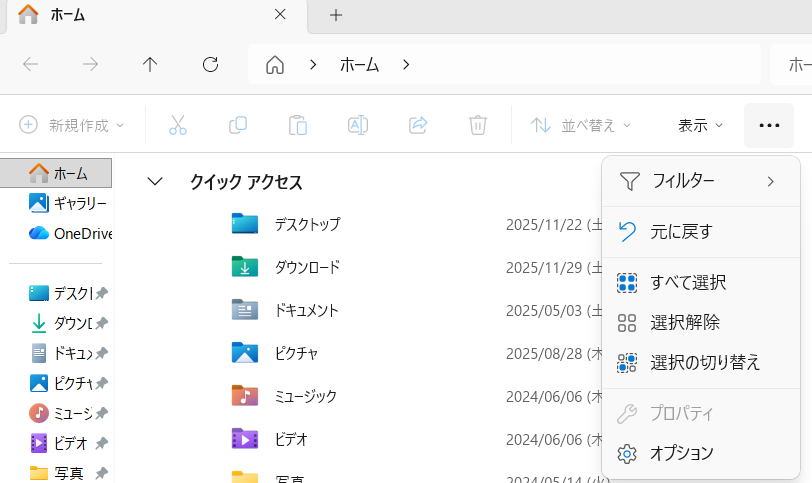
「全般」タブの一番上にある「エクスプローラーで開く」の項目で、「ホーム(またはクイックアクセス)」を選択してOKを押します。
▼マウス操作だけでなく、キーボード操作も組み合わせればさらに爆速です▼

うっかり場所を忘れても大丈夫!「検索機能」の使いこなし

どんなに整理しても、たまには「あれ、どこに置いたっけ?」となることがあります。
そんな時は、闇雲にフォルダを開くのではなく、Windowsの検索機能を頼りましょう。
ファイル名の一部しか覚えていなくても、確実に探し出すテクニックがあります。
【セクションのポイント】
- 名前があやふやでも「ワイルドカード」なら見つかる
- 更新日時や拡張子で絞り込み検索をする
- ファイルの中身の文章も検索対象にできる
ファイル名があやふやな時に役立つ「ワイルドカード(*)」検索
ファイル名の正確な綴りを忘れてしまった時に便利なのが「ワイルドカード」です。
アスタリスク( * )を使います。
例えば「2025」という言葉がついたExcelファイルを探したい場合、フォルダを開いて、検索(虫眼鏡のアイコン)を選択、検索窓に「*2025*.xlsx」と入力します。
これは「前後に何がついていてもいいから、とにかく『2025』が含まれるExcel」という意味になります。


更新日時やファイルの種類(拡張子)で絞り込んで探す方法
「昨日作ったはずなんだけど…」という時は、検索機能の「絞り込み」が便利です。
実はこの機能、検索ボックスに文字入力をしないと表示されないメニューなんです。
以下の手順で操作します。
▼操作手順
- エクスプローラー右上の「検索ボックス」に文字を入力します。(ここが重要!)

- 画面上部に現れる「検索オプション」というメニューをクリックします。
- 「更新日時」をクリックし、「昨日」や「今週」などを選択します。
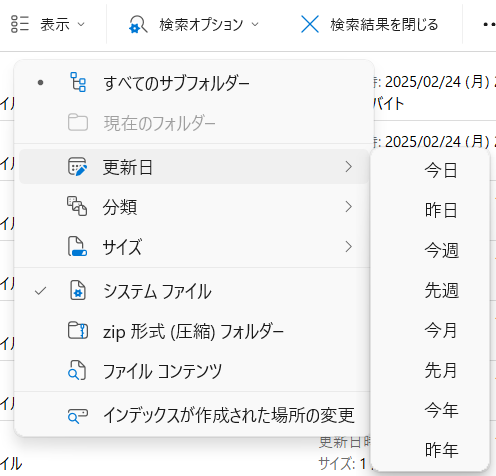
これで、指定した期間に保存したファイルだけがズラリと表示されます。
同じメニューにある「分類」を使えば、「ドキュメント(WordやExcelなど)」や「ピクチャ(画像)」だけに絞り込むことも可能です。
ファイルの中身(テキスト)まで検索対象にする設定
ファイル名は思い出せないけれど、「企画書のなかに『売上予測』という言葉を書いた」ことだけ覚えている場合もあります。
そんな時は、Windowsの設定で「ファイルの中身(テキスト)」まで検索対象にするのが有効です。
検索に少し時間はかかるようになりますが、ファイル名や日時で特定できない時の最終手段として非常に強力です。
初期状態では検索対象外になっている場所も多いため、以下の手順で設定を確認してみましょう。
▼設定手順
1.PCの「設定」を開き、左メニューの「プライバシーとセキュリティ」から「検索」(「Windows 検索」の場合もあり)をクリックします。


2.画面下部にある「詳細インデックスオプション」をクリックします。

3.小さなウィンドウが開くので「変更」ボタンを押し、中身まで検索したいフォルダにチェックを入れて「OK」を押します。
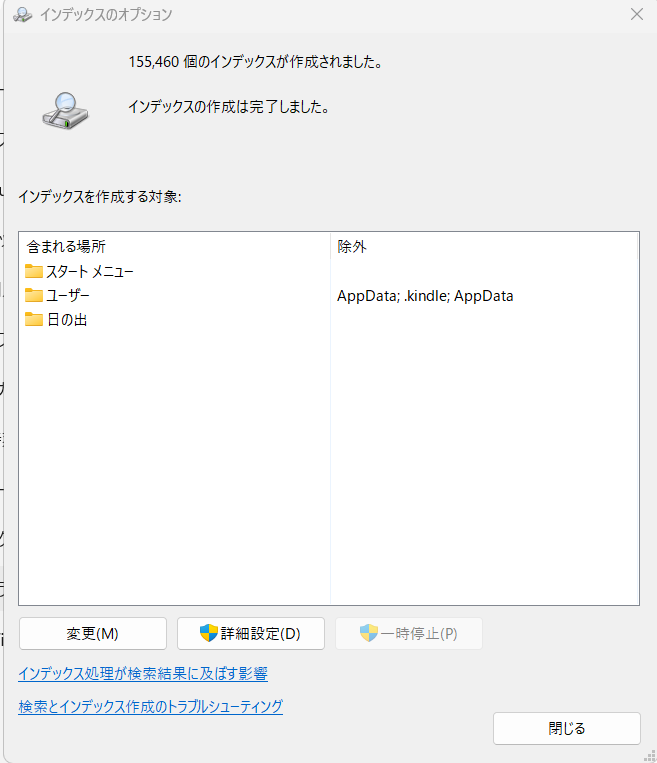
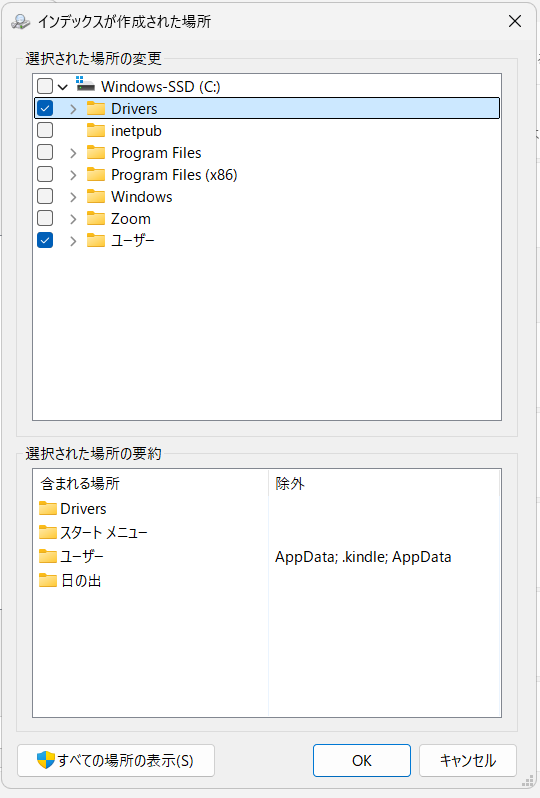
これで、指定したフォルダ内の文書は、中に書かれた文字まで検索できるようになります。
中身まで検索できる機能は、「記憶のバックアップ」のようです。
必要あれば設定を見直し、いざという時の「時短」につなげてください。
検索テクニックはGoogle検索でも応用できます。
▼情報収集力を高めたい方はこちらもチェック!▼
【Google検索の達人技】完全一致・除外・ワイルドカード活用法
【脱・探し物】Windowsエクスプローラー活用術!ファイル整理とフォルダ構成の正解 まとめ

Windowsのエクスプローラーは、単なるファイルの「置き場」ではなく、設定やルール次第で強力なデータベースになります。
【記事のポイント】
- フォルダは3階層にし、ファイル名には日付を入れる。
- よく使うフォルダはクイックアクセスにピン留めする。
- 見つからない時はワイルドカードや更新日時で検索する。
まずは「ファイル名のルール化」と「不要なファイルの整理」から始めてみてください。
PCの中身を整理整頓することは、思考の整理にもつながり、日々の業務スピードを劇的に向上させてくれるはずです。
パソコンの中身がすっきり整理できたら、次はタイピングを快適にする「周辺機器」を整えて、さらに作業スピードを上げていきましょう!

コメント