



画面を保存するとき、わざわざキーボードの「PrintScreen」を押して、ペイントアプリに貼り付けていませんか?
画像の中の文字を1文字ずつ手入力したり、見せたくない個人情報を隠すために別のアプリを探したりする時間は、本当にもったいないものです。
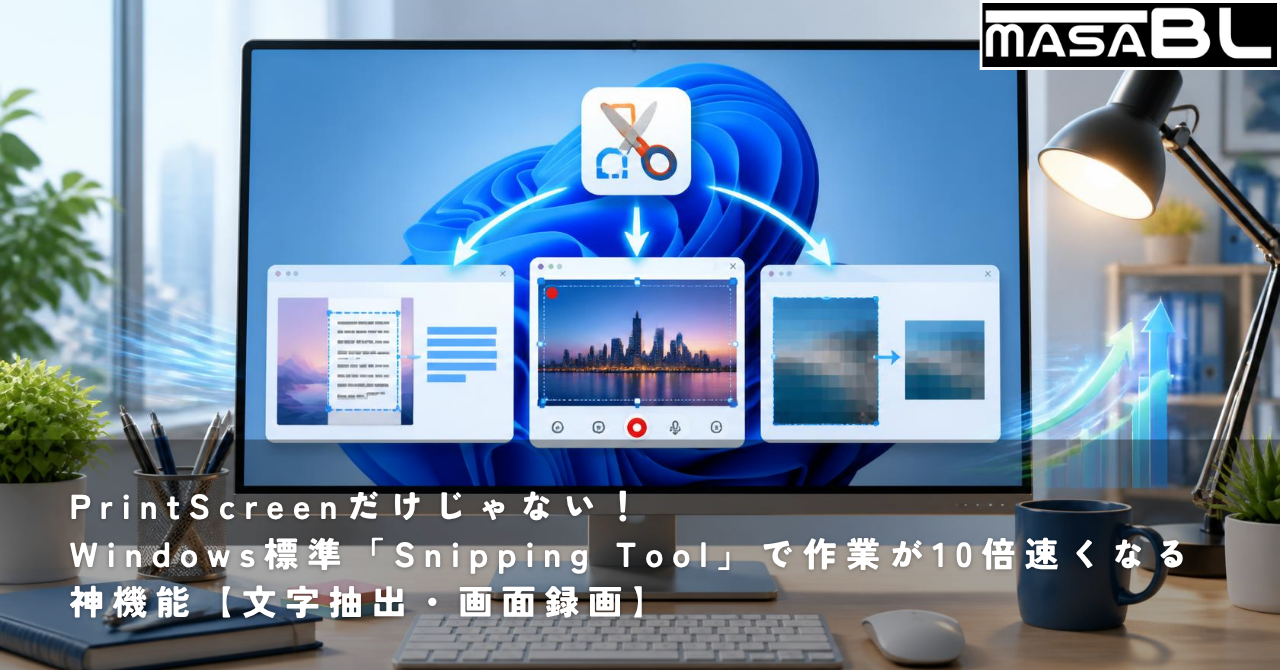
実は、Windowsに標準搭載されている「Snipping Tool(スニッピングツール)」は、有料ソフトが不要になるほどの「神ツール」へと劇的に進化しています。
面倒な文字入力や画面の録画、個人情報の墨消しなど、これまで別のアプリに頼っていた作業を大幅に効率化できます。
この記事を読むことで、日々のパソコン作業にかかる時間を劇的に削減し、安全で見やすい資料をあっという間に作成できるようになります。
※本記事では主に最新のWindows 11を基準に解説しています。
WindowsのバージョンやSnipping Toolの更新状況によって、表示される項目や利用できる機能が異なる場合があります。
【この記事のポイント】
- 画像内の文字を一瞬でテキスト化する「文字抽出(OCR)」の活用法
- メアドや電話番号を安全に隠す「自動墨消し」テクニック
- 操作手順を動画として保存し、Clipchampで音声や字幕を追加できる「画面録画」の使い方
- 資料作成や指示出しを美しく仕上げる「図形描画」と「連携ワザ」
- 撮りたい瞬間を逃さない「遅延タイマー」と「専用キー設定」
1. 【神機能①】画像内の文字を一瞬でテキスト化「文字抽出(OCR)」
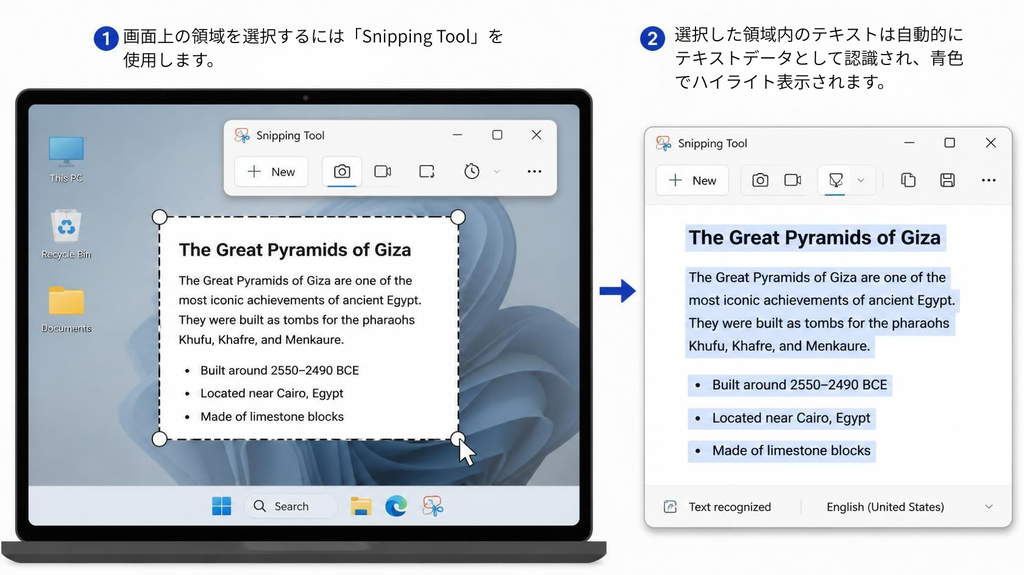
パソコン画面に表示されたテキストをコピーしたくても、コピーが禁止されているWebサイトや画像化された資料では、手入力せざるを得ない場面があります。
進化したSnipping Toolなら、AIによる文字認識機能(OCR)が標準搭載されているため、画像内の文字を一瞬でテキストデータとして取り出せます。
【このセクションのポイント】
- 画像から文字を自動で読み取って一括コピーできる
- エラー画面の英語やPDFの表も手入力不要でデータ化できる
- 必要な部分だけをマウスで選んでコピーすることも可能
1-1. スクショ内の文字を自動認識してコピーする手順
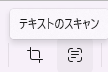
キャプチャを撮影すると、上部メニューに「テキストのスキャン」という枠線と横線のアイコンが表示されます。
このアイコンをクリックするだけで、画像内の文字が自動的に認識されます。
画面上部に表示される「すべてのテキストをコピーする」をクリックすれば、画像内のすべての文字がクリップボードに保存されます。
もちろん、必要な文章だけをマウスでドラッグして個別にコピーすることも可能です。
エラーメッセージなどの長い文字列も、一切手入力することなく一瞬でメモ帳やメールに貼り付けられます。
1-2. 資料作成や情報収集で手入力をゼロにする活用例
スライド資料内の文字や、コピーできないPDFの表組み、YouTube動画の字幕など、これまで手打ちしていたあらゆる場面でこの機能が活躍します。
手入力による誤字や脱字のリスクを減らし、作業スピードの向上につながります。
▼ 抽出したテキストをそのままOfficeアプリに貼り付けて書類作成を短縮!

▼ ショートカットキーをマスターしてさらに作業速度を高めたい方はこちら


今まで色々なOCRツールを使ってきたけど、このテキスト抽出精度はかなり高く感じる。
画像の中の長文やエラーコードをコピーできるから、手入力の手間が省けて助かります。

文字がパッと浮き出てコピーできるなんて、魔法みたいでテンション上がるわ!
これさえあれば、外国のおしゃれなカフェのメニュー画像も全部一発で読めちゃうんじゃない!?
確かにそういう使い方も楽しそうだね!
仕事の書類作成だけじゃなく、プライベートでの活用もありだと思うよ。
2. 【神機能②】個人情報を安全に隠す「クイック編集」
社内チャットやSNS、ブログなどに画面キャプチャを共有する際、顧客情報やメールアドレス、電話番号などの個人情報が写り込んでしまうことがあります。
Snipping Toolには、文字情報を自動で隠せる「クイック編集」機能があります。
画像全体を加工したい場合は、ペイントと連携して処理を行うこともできます。
【このセクションのポイント】
- メールアドレスや電話番号をワンクリックで自動黒塗りできる
- 隠したい名前や住所も範囲選択で簡単に墨消し可能
- 画像や顔写真を隠す手動マーカーとペイント連携の手順
2-1. メアドや電話番号を自動で隠す「クイック編集」
「テキストのスキャン」機能の中には、「クイック編集」という非常に便利なボタンが用意されています。
このボタンを押すと、画面内に含まれるメールアドレスや電話番号をAIが自動で検知し、瞬時に黒塗りの帯(マスキング)で覆い隠してくれます。
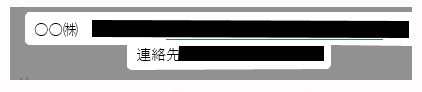
隠し忘れによる情報漏洩のリスクを減らせるため、社外への画面共有や問い合わせ窓口への画像送信時にも役立ちます。
2-2. 選択した文字の墨消し&手動マーカーで写真を隠すコツ
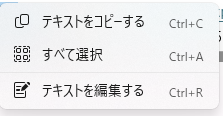
名前や住所、パスワードなどを隠したい場合は、対象の文字をマウスでドラッグして右クリックし、「テキストを編集する」を選択すると文字を黒塗りで隠せます。
文字以外の写真や顔アイコンを隠したいときは、ツールバーにある「蛍光ペン」や「ペン」の太さを最大にして黒色で塗りつぶす方法が手軽です。
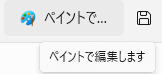
より細かく画像を編集したい場合は、上部メニューの「ペイントで編集」をクリックして、ペイントアプリへ連携できます。
範囲選択やサイズ変更など、Snipping Toolだけではできない編集も行えます。
▼ Windowsの基本セキュリティや標準機能をさらに使いこなすための関連記事
【初心者向け】Windowsを10倍快適にする!標準機能&ファイル・フォルダ整理の基本ロードマップ
情報漏洩は企業の信用失墜に直結するからね。
自動でメアドを黒塗りしてくれる機能は、現場のセキュリティ対策として極めて実用的だよ。
黒塗りもいいけど、キラキラしたスタンプで可愛く隠せたら最高なのに!
隠す作業すらエンターテインメントにしなきゃ損でしょ!
ビジネス用の書類にキラキラスタンプはあまりないね……でも、楽しく安全対策を意識できるならいいのかな。
3. 【神機能③】PCの動きをそのまま動画保存「画面録画」
パソコンの操作手順を誰かに教えたいときや、アプリの不具合をサポート担当者に伝えたいとき、静止画と文章だけでは状況がうまく伝わらないことがあります。Snipping Toolなら、専用の録画ソフトを用意しなくても、画面の動きを動画(MP4形式)として手軽に記録できます。
【このセクションのポイント】
- 静止画と動画の撮影をワンクリックで切り替えられる
- 画面の動きを動画として記録でき、音声を含む動画編集はClipchampと連携して行える
- わかりやすい操作マニュアルやトラブル報告動画を即座に作成できる
3-1. 静止画から動画モードへの切り替えと録画手順

Snipping Toolを起動したら、上部にある「ビデオカメラ」のアイコンをクリックして動画モードへ切り替えます。
「新規」ボタンを押して画面上の録画したいエリアを四角く囲み、「スタート」を押すと3秒のカウントダウン後に録画が始まります。
必要な範囲だけをピンポイントで指定して録画できるため、不要なデスクトップ画面を隠したまま撮影可能です。
終了ボタンを押せば、すぐに動画プレビューが立ち上がり、そのままファイルとして保存できます。
3-2. Clipchampで音声や字幕を追加してトラブル報告をスムーズに
録画した動画はClipchampと連携して、音声の追加や字幕作成などの編集も行えます。
操作説明をナレーションとして加えれば、よりわかりやすいマニュアル動画に仕上げられます。
文字で何行も説明文を書くよりも、10秒の操作動画を添えるだけで相手への伝わりやすさが劇的に変わります。
システムのエラー報告や操作手順書を動画1本で済ませられるのは、コミュニケーションコストの削減として優秀だね。
これ、私の神がかった超高速ネットショッピングの動きを録画して世界に配信できるんじゃない!?
みんな感動しちゃうわ!
……いや、いつもあれこれ迷ってなかなか買えないでしょ。
ただ画面の前でウジウジ悩んでる長尺動画になるからやめたほういいよ(笑)。
4. 【神機能④】指示出しが美しく伝わる「図形・矢印の描画機能」
撮影した画像に対して「ここをクリックしてください」と指示を出したいとき、フリーハンドで線を描くと曲がってしまい、見栄えが悪くなりがちです。
進化したSnipping Toolの図形追加機能を使えば、誰でも見やすい整った注釈を入れられます。
【このセクションのポイント】
- 歪みのない美しい四角形・円・矢印をワンタッチで描き込める
- 線の太さや枠線の色を自由に変更して強調したい部分を目立たせる
- 保存の手間を省き「Ctrl+V」でチャットや資料に即座に貼り付け可能
4-1. 定規いらずで綺麗な矢印・四角形を描く方法

ツールバーにある「図形」アイコンをクリックすると、四角形、円、直線の矢印などを選択できます。
画面上でマウスをドラッグするだけで、歪みのない綺麗な図形を直感的に配置できます。
注目させたいボタンを赤枠で囲み、そこへ向けて矢印を引くだけで、誰が見ても直感的に理解できるマニュアル画像が完成します。
線の色や塗りつぶしの有無も自由にカスタマイズ可能です。
※ 注意:一度配置した図形は後から編集や移動ができないため、やり直したい場合は「Ctrl + Z」で一度取り消してから描き直しましょう。
💡 【よくある疑問】キャプチャした画像に「文字入力(テキスト追加)」したい時は?
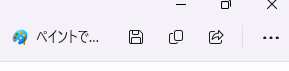
Snipping Toolアプリ単体には直接文字を打ち込む機能はありませんが、上部メニューにある「ペイントで編集」アイコンをクリックすれば、ペイントアプリと連携して「テキストツール(A)」から簡単に文字を入力できます!
4-2. メールやチャットへ「Ctrl+V」でそのまま貼り付ける
Snipping Toolで画面を切り取った瞬間、その画像はすでにパソコンのクリップボードへ一時保存されています。
わざわざ一度ファイルとして保存してから添付する必要はありません。
TeamsやSlackなどのチャットツール、メール作成画面、WordやPowerPointの編集画面でキーボードの Ctrl + V を押すだけで、加工した画像をそのまま貼り付けられます。
▼ 画像編集をさらに極めたい方におすすめの標準アプリ活用記事
フリーハンドで歪んだ線を引くより、整った矢印や枠線を使う方が相手にも正しく伝わるね。
保存不要で貼り付けられる点も無駄がないね。
でも矢印の色はやっぱり情熱のショッキングピンク一択よね!
見た瞬間、誰もがクリックしたくなるようなエネルギーを込めなきゃ!
目立たせるのは大切だけど、社内マニュアルでショッキングピンクを乱発するのは目がチカチカしちゃうな……。
5. 【神機能⑤】決定的な瞬間を逃さない「遅延タイマー&キー割り当て」
マウスを乗せると開くメニューや、右クリックしたときにだけ現れる項目は、通常の画面キャプチャでは撮影が困難です。
さらに、毎回アプリを探して起動するのも手間がかかります。
Snipping Toolの設定を少し調整するだけで、キャプチャ作業が格段にスムーズになります。
【このセクションのポイント】
- 3秒後や5秒後に撮影を開始する「遅延タイマー」で消えるメニューを捉える
- Windows + Shift + S のショートカットで一瞬起動
- キーボードの「PrintScreen」キー1発で起動するように設定変更が可能
5-1. 消えるメニューも確実に撮れる遅延タイマー

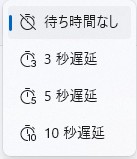
Snipping Toolには、キャプチャ開始までの時間を設定できる「遅延」機能があります。
例えば数秒の遅延を設定しておけば、カウントダウン中に右クリックメニューなどを開き、通常なら消えてしまう画面をキャプチャできます。
例えば「3秒」に設定して新規キャプチャを開始すれば、カウントダウンの間に目的のメニューを開いておくことで、消えてしまうポップアップ画面を確実に保存できます。
PrintScreenキー1発でSnipping Toolを起動する
Windows 11では、標準でキーボードの「PrintScreen」キーを押すだけでSnipping Toolが起動するようになっています(「Windows + Shift + S」の同時押しでも起動可能です)。
Windowsの「設定」画面を開き、「アクセシビリティ」>「キーボード」へと進み、「PrintScreen キーを使用して Snipping Tool を開く」をオンにするだけです。これで、キーを1回押すだけで画面が暗転し、即座に範囲選択ができるようになります。
※Windowsのバージョンによっては、Windowsの「設定」ではなくSnipping Toolアプリ内の右上の 「…(詳細)」>「設定(歯車マーク)」からPrintScreenキーの割り当てをオンにする仕様に変更されている場合があります。
▼ 最新のWindows 11で快適に作業をこなせるおすすめ高コスパノートPC
▼ 初心者・シニアにも安心!国内サポート充実のおすすめノートPC
PrintScreenキー1つでSnipping Toolが立ち上がるようにしておけば、1日の作業で数十秒の無駄を確実に削減できます。
まあ、私は体に染み付いた『Windows + Shift + S』から抜け出せないんだけどね(笑)。
キーを1回ポチッと押すだけで画面が切り替わるなんて、なんだか世界を掌握した気分になれるわね!
最新のハイスペックPCならもっと速く動くのかしら!?
世界掌握は大げさだけど(笑)、最新のスペックが高いPCなら、起動もキャプチャの動作もさらに軽快にはなるね。
まとめ

進化したWindows標準の「Snipping Tool」は、これまで複数のアプリを使い分けていた作業をこれひとつに集約してくれる強力なツールです。
【本記事で紹介した神機能5選のおさらい】
- 文字抽出(OCR): 画像内のテキストを自動認識し、手入力の手間をゼロにする
- クイック編集: メールアドレスや電話番号を自動検知し、安全に画面共有する
- 画面録画: 手順やエラーの動きを音声付きの動画でわかりやすく伝える
- 図形・矢印描画: 美しい枠線や矢印で、伝わる指示書やマニュアルを作成する
- 遅延タイマー&キー設定: PrintScreenキー1発で起動し、消えるメニューも逃さず撮る
外部の有料ソフトを導入しなくても、手元のWindowsパソコンの設定と使い方を少し見直すだけで、毎日の作業効率は大きく向上します。
ぜひ今日から日々の仕事や情報整理に取り入れてみてください。
▼ Windows 11の便利なAI機能やおすすめ初期設定をもっと知りたい方はこちら
▼ 古いパソコンからの買い替えを検討している方はこちら
コメント