

「AIで息をのむような傑作が生まれたのに、大きく表示するとぼやけてしまう……」
「自信作をストックフォトに申請したものの、画質や解像度の甘さで落とされて悔しい……」
画面の中で輝くお気に入りのイラストを、A4用紙に印刷したり、グッズや本の表紙にしたりして形に残したい瞬間は誰にでもあります。
結論からお伝えします。
AI生成画像を高画質化するなら、無料のパソコン用ソフト「Upscayl(アップスケイル)」を使って拡大処理を行うのがもっとも効果的です。
この記事を読むと、画像が粗くなってしまう仕組みを正しく理解でき、無料ツールを使いこなして印刷や商品化に耐えうる美しい作品データへ仕上げられるようになります。
【この記事のポイント】
- 出力されたAI画像がそのままでは印刷や販売に使えない理由がわかる
- 定番デザインツール「Canva」と無料ソフト「Upscayl」の画質の違いを比較できる
- Adobe Stock審査を通過し、SUZURIグッズやKindle出版へつなげる実践的な仕上げ術を学べる
なぜAI生成画像はそのままでは使えないのか?審査落ちとボヤけの壁
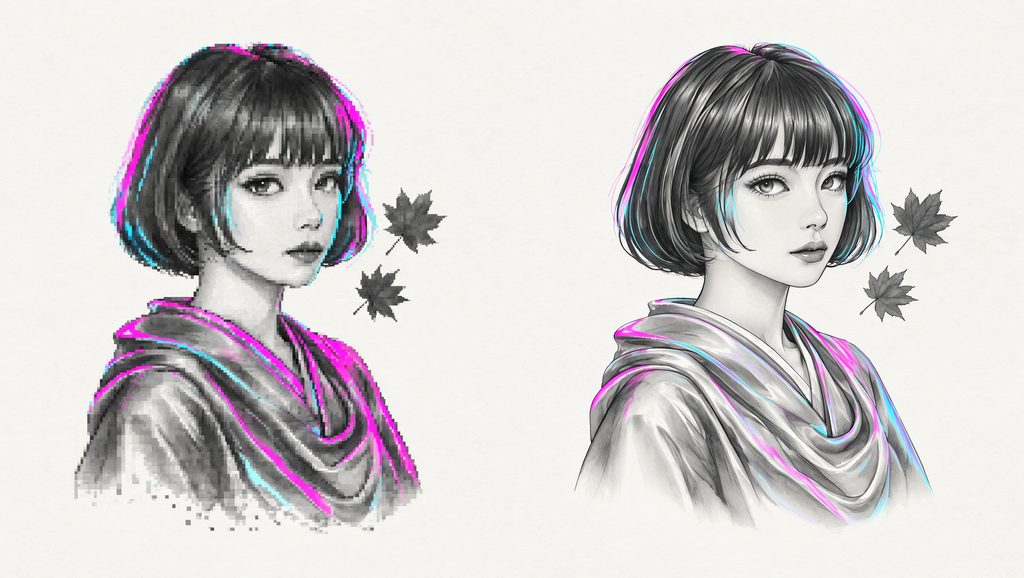
画像生成AIが描き出すイラストは、スマートフォンの画面やSNSで眺めるだけなら驚くほど美しく見えます。
しかし、一歩踏み出して印刷や販売を目指した途端、乗り越えるべき壁が現れます。
【このセクションのポイント】
- 生成されたままの画像はピクセル数が少なく、大画面や印刷では粗さが目立ってしまう
- ストック素材の審査では、芸術的な良し悪しよりも「解像度の高さ」や「不自然な崩れの有無」が確認される
① 拡大すると目立つ「画素不足」と「輪郭の甘さ」
多くの画像生成AIが出力する標準サイズは、1024×1024ピクセル程度にとどまります。
手のひらサイズの画面なら綺麗に見えても、パソコンのモニター全体に広げたり用紙へ印刷したりすると、引き延ばされて輪郭が眠たい印象になってしまいます。
画面上では鮮明に見える作品も、実サイズ以上に大きく扱うと画素の少なさが原因で粗くなってしまうのです。
② Adobe Stock審査で痛感した「解像度」と「破綻」のリアル
私がストックフォト大手の「Adobe Stock」に挑戦し始めたころ、手痛い不合格を何度も味わいました。
解像度の甘さや細部の崩れが原因となり、ひどい時は10個提出して1個も承認されない時期もありました。
審査の現場で重視されるのは、絵の雰囲気やセンスだけではなく、
「販売用データとして十分な解像度を満たしているか」
「指先や背景の描写に不自然な崩れがないか」
といった基礎的な品質基準が、チェックされているように感じています。
なお、今でも直面する「類似するコンテンツ」判定での却下に関しては、Adobeは対策の目安を公開していますが、審査の境界は完全には予測できないため、試行錯誤を重ねながら手探りで向き合っている状態です。

審査落ちは誰でも落ち込むけれど、基準は『十分な解像度』と『細部の破綻がないこと』。
ここさえ押さえれば、無駄な不合格はぐっと減らせるよ。

審査なんて気にせず、落ちた絵もぜんぶ特大ポスターに印刷して家の壁に敷き詰めましょ!
毎日お祭り気分で運気も爆上がりよ!
……壁一面に自分の絵を貼るのはさすがに落ち着かないかな。
でも、落ち込まずに前向きなところは見習いたいところだね。
画像生成AIの始め方や基本操作をおさらいしたい方は、こちらをご覧ください▼

【比較】愛用ツール「Upscayl」とCanvaの決定的な違い
画像のきめ細かさを人工知能の技術で補いながら引き伸ばす処理を「アップスケール(超解像)」と呼びます。
さまざまな手段を試した中で、私がたどり着いたのが「Upscayl」でした。
【このセクションのポイント】
- Canvaでの単純拡大は全体がぼやけやすく、絵が本来持つ繊細な質感が薄れてしまう
- 無料ソフト「Upscayl」を使えば、AIが輪郭を描き足しながらくっきり拡大してくれる
① Canvaの引き延ばしとUpscaylのAI補正
手軽に画像を加工できるCanvaでも、サイズ変更時の補正機能が用意されています。
しかし、Canvaでの拡大は滑らかさを保つ処理が中心となるため、イラストによっては輪郭がふんわりとぼやけたような質感に感じられることがあります。
対する「Upscayl」は、拡大と同時にAIが失われた質感を補正してくれます。
墨絵特有の繊細なにじみや筆の力強いタッチを崩さず、自然でシャープな高画質へ仕上げてくれる頼もしさがあります。
② PCに入れておきたいUpscaylのメリットと注意点
Upscaylは、Windowsパソコンに導入して使うオープンソース(無償提供)のソフトです。
- 利用制限がない:Webサービスにありがちな「1日○枚まで」という上限がなく無料で使える
- 安全なローカル処理:外部のサーバーに画像を送信せず、自分のパソコン内で処理が完了する
注意点として、AIの計算処理をパソコン本体で行うため、お使いの機器の性能によっては処理に少し時間がかかる場合があります。
利用料がかからず、パソコンの中で安全に処理できるから通信費も追加コストもかからないので気に入ってます!!
無料も素敵だけど、処理中にPCが唸っているのを聞くとゾーンに入っちゃう!
最新の限定カラーでピカピカ光るゲーミングPCを買ってまさに稼いでもらえば解決ね!
……パソコンの音でゾーンに入るのはASAくらいだよ。
でも、処理が快適になるグラフィック性能の高いパソコンなら、確かに作業が早くなるね。
UpscaylのAI処理をサクサク動かしたい方へ、高コスパなPC選びの解説です▼

AI画像処理を高速化できる高コスパなPCをお探しの方はこちら▼
Lenovo公式サイトでグラフィック性能に優れたクリエイター向けPCを見る
高画質化した巨大な画像データでPCが圧迫されるのを防ぎたい方へ▼
サンディスクの高速ポータブルSSD(外付けストレージ)をチェックする
増えていく画像ファイルをスッキリ整理するルールはこちらで紹介しています▼

印刷・Kindle・グッズ販売に耐えうる「作品クオリティ」仕上げ術
単に画像を大きくするだけでは、商品として胸を張って送り出すことはできません。手に取った人に喜んでもらうための、実践的な工夫を解説します。
【このセクションのポイント】
- 拡大処理を行う前に、生成段階で指先の崩れや不自然な歪みを修正しておく
- 高画質化した後は、Windows標準のフォト機能で最終調整を行うと輪郭が引き締まる
① 生成段階での「破綻(手の溶け等)」修正が大前提
高性能な拡大ソフトを使っても、元の絵が崩れていては良さを引き出せません。
AIの出力で起きやすい「指の数の違和感」や「線のにじみ」は、拡大されることで余計に目立ってしまいます。
画像を大きくする前の段階で、プロンプトを調整するかレタッチ作業を行い、正確な描写に整えておく段取りが欠かせません。
土台となる元画像が美しく整ってこそ、高画質化の技術が真価を発揮します。
② 拡大×Windows標準フォト補正でSUZURIやKindleへ展開
Upscaylで4倍程度に拡大した後は、Windows標準の「フォト」アプリで最後の仕上げを行います。
明るさやコントラストをわずかに整え、「明瞭度」や「シャープネス」のスライダーを少しだけ上げるだけで、墨の濃淡やイラストの輪郭が心地よく引き締まります。
この丁寧なひと手間を加えることで、次のような本格的な展開にもスムーズに対応できるようになりました。
- SUZURIなどのオリジナルグッズ:Tシャツやトートバッグに大きく印刷しても粗さが目立たない
- Kindle写真集や書籍の表紙:タブレットなどの高精細な画面で鑑賞されても美しい質感を維持できる
元画像の崩れを直してから拡大し、標準アプリで補正する。
この流れを確立できれば、1枚のイラストからグッズも書籍も展開できて利益を最大化できるよ。
SUZURIで最高級の限定Tシャツを全サイズ作っちゃいましょ!
とりあえずカードで決済して、あとはまさがバリバリ稼げば万事解決!
……無駄な在庫を持たずに1点から作れるのがSUZURIの長所なんだよ。
私の財布に火の粉を飛ばすのは勘弁しておくれ。
Windows標準アプリだけで画像のゴミ取りや輪郭を補正する手順はこちら▼
Kindle表紙やグッズ用のデザイン枠をプロに仕上げてもらいたい方へ▼
ココナラで「Kindle表紙・グッズデザイン制作」の出品者を探してみる
まとめ:解像度を引き上げて自分の作品を世へ届けよう
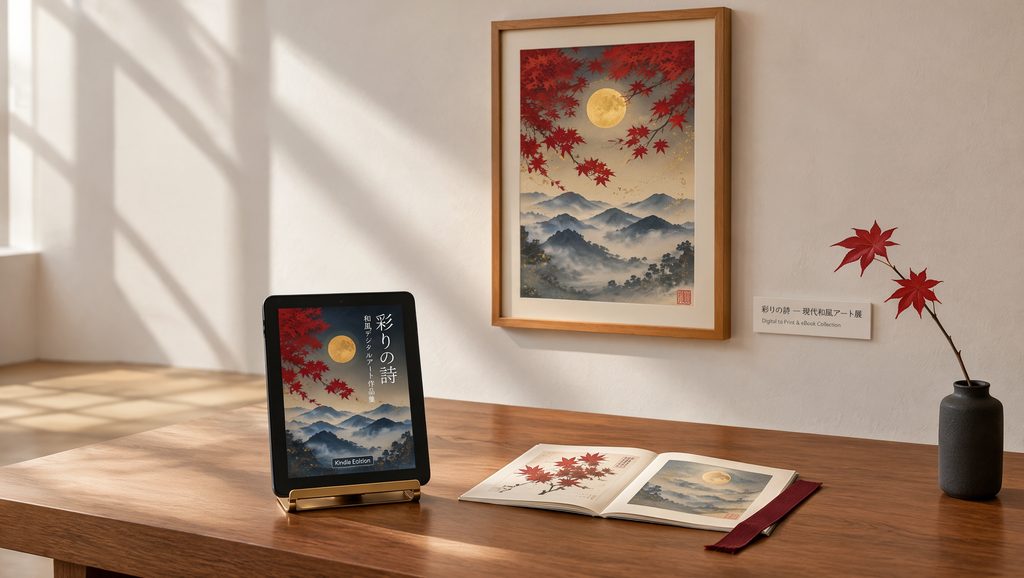
AI生成画像は、適切な高画質化と細やかな調整を加えることで、パソコンの中だけのデータから「価値ある作品」へと生まれ変わります。
【このセクションのポイント】
- 無料ソフトのUpscaylを活用すれば、商用レベルの高解像度データを作成できる
- 生成時の破綻修正、AI拡大、標準フォト補正という3つの手順が作品の質を高める
一枚のイラストを価値ある資産に変えるステップ
- 生成段階でプロンプトやレタッチを駆使し、手の溶けや崩れを直す
- 無料の「Upscayl」を使って自然なAI補正をかけながら拡大する
- Windows標準の「フォト」で明るさとシャープネスを微調整する
この流れを身につけるだけで、あなたの作品はストック素材の審査やグッズ販売、電子書籍の出版へ自信を持って送り出せるクオリティに到達します。
お気に入りの1枚を極上の高画質に仕上げて、あなたの表現を世界へ届けてみてください。
夫婦の雑談スペース:まさ & ASA
無料のツールを賢く組み合わせるだけで、ここまで本格的な作品が作れる。
挑戦するハードルは確実に下がっているよ。
理屈はバッチリね!じゃあ次は世界進出よ!
ルーヴル美術館に作品を飾ってもらうために、今すぐファーストクラスの航空券を手配しましょー!
……まずはネット上で読者やファンに届けていこうか。
でも、それくらい大きな夢を描くほうが制作も楽しくなるね。
画像生成AIを使った収益化や出版の基礎を動画で学びたい方へ▼
AIイラストを実際にKindle出版へつなげた全記録はこちらで公開しています▼

筆者が制作しているAI墨絵の代表作や活動をまとめた作品集はこちら▼

コメント