



「画面が映れば何でも同じだし、家にあるテレビをPCモニター代わりに使えば十分」。
以前の私はそう思ってました。
わざわざ専用モニターを買うなんて、余計なお金がかかるだけだと考えていたのです。
しかし、その「もったいない精神」が、毎日のPC作業で気づかないうちに小さなイライラを積み重ねていました。
電源がスムーズに入らなかったり、動画を見ている最中に画面が固まったりする謎の不具合に、ずっと頭を悩ませていたのです。
結論からお伝えすると、専用モニターに変えてから「作業中の謎のトラブル」も起こらず、日々の快適さが向上しました。
この記事では、テレビをPCモニター代わりに使うことで感じていた不調を見直すきっかけや、無理に高いお金をかけずにPC環境を快適にする方法がわかります。
「今のままでも使えるけれど、なんとなく不便」と感じているあなたのモヤモヤを解消するヒントをまとめました。
【この記事のポイント】
- テレビ代用で発生していた「電源の不安定さ」や「動画のフリーズ」の症状
- 期限切れ寸前のポイントを活用し、自己負担約6,000円で買い替えた体験談
- 実際に使ってわかった「LG UltraGear 24G411B-B」の長所とリアルな注意点
- 「テレビのままでOKな人」と「買い替えを検討したい人」の明確な判断基準
なぜテレビ(REGZA)をPCモニター代わりに使っていたのか?
まずは、私がなぜ長年テレビをPCモニターとして使い続けていたのか、その理由から振り返ります。
「すでにあるものを活かす」という考え方は、決して間違いではなかったはずでした。
【このセクションのポイント】
- 家にあったREGZAを使えば、追加の出費が完全にゼロだった
- 「画面が大きく映れば作業はできる」という実利的な判断
- 専用モニターをあえて買い足す強い理由が見当たらなかった
家にあるテレビをそのまま使えば十分だった
自宅にあった東芝の液晶テレビ「REGZA」は、HDMIケーブルで繋ぐだけでパソコンの画面を問題なく映し出してくれました。
パソコンで文章を書いたり調べ物をしたりする程度なら、特別な表示性能は求められません。
「使える機材があるのに、なぜ新しく数万円も出してPCモニターを買う必要があるのか」と考えていたのです。
お金をかけずに済むなら、テレビをそのまま使うのが賢い選択と思いました。

画面が映るなら1円も余計なお金は使いたくない。
使える資産を使い倒すのが合理的だからね

えーっ!
でもテレビって枠がゴツくない?
部屋の波動が『実家』っぽくなっちゃうじゃん!
もっとこう、白いフレームのシュッとしたやつ置いてテンション爆上げしたいわ!
……波動はわからないけど、映れば作業はできるんだよ
長く使ううちに気になり始めた「小さなストレス」と「謎の不調」
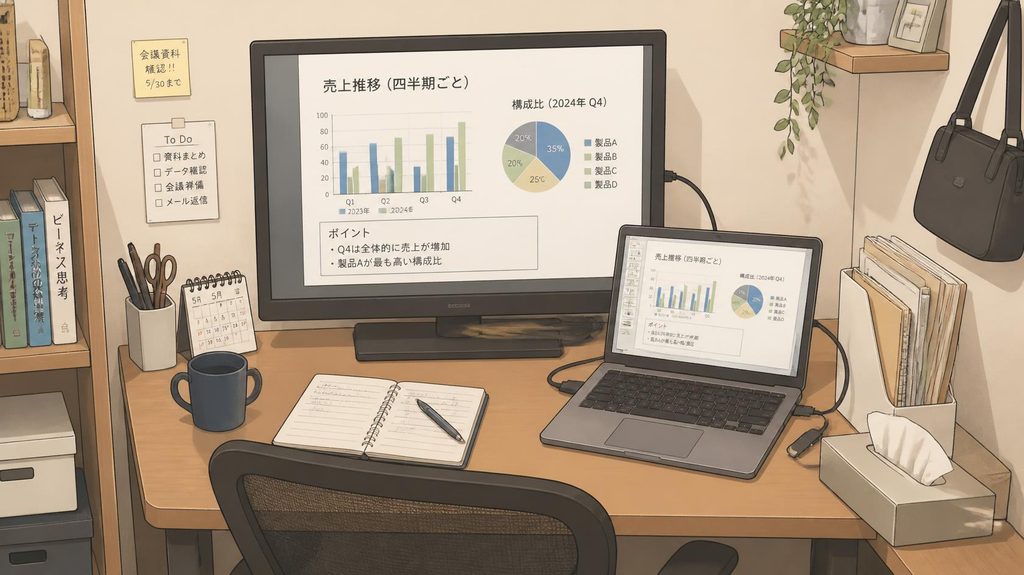
最初は満足していたテレビ代用環境でしたが、使い続けるうちに少しずつ不具合が現れ始めました。
日々の小さな違和感が、いつの間にか作業の手を止める原因になっていたのです。
【このセクションのポイント】
- テレビの電源がスムーズに入らず、作業開始時に毎日もたつく
- YouTubeやプライムビデオ、TVerなどの動画再生時にPCが固まる
- パソコン本体の故障を疑うほど、動作が重くなる現象が続いた
REGZAの電源がついたりつかなかったりする
一番最初に感じたストレスは、テレビの電源が不安定になったこと。
リモコンや本体の電源ボタンを押しても、すぐに画面がつかない場面が増えていきました。
パソコンを開いてすぐに作業を始めたいのに、画面が映るのを待つ時間が積み重なります。
「今日もまたつかないのか……」と毎日のように気を揉むことになり、起動するたびに感じる小さなイライラが蓄積していました。
動画がスローになり、PCが固まる現象が頻発
さらに深刻だったのが、動画を視聴しているときの動作不良です。
YouTube、Amazonプライムビデオ、TVerなどの動画配信サービスを再生していると、映像が突然スローモーションになり、パソコン全体の動作が固まる現象が起こるように…。
ひどい時には画面にエラーのような表示が出たり、黒い画面が複数立ち上がって操作を受け付けなくなったりしたのです。
「パソコンのスペックが足りないのか、本体の寿命が近いのではないか」と不安になりました。
パソコンの処理速度が低下したときは、以下の記事で紹介しているようなメンテナンスを試すのが定石ですが、今回は、パソコン本体以外の要因も関係していた可能性があります。


パソコンの故障かと思って焦ったよ。
パソコンも人間も『今日はもう無理!』ってフリーズする日があるのよ!
そんな時は全部投げ出してディズニー行こ!
お金はあとでまさが稼げばいいんだから!
……私が稼ぐ前提で話をするのはやめてくれない?
専用モニターへの買い替えを決めたきっかけ
電源の不安定さと画面のフリーズに限界を感じたことで、ようやく「テレビでの代用」を見直す決心がつきました。
そこに、背中を強力に押してくれる嬉しい出来事が重なります。
【このセクションのポイント】
- 「テレビで代用する限界」を感じ、PC専用モニターの導入を検討開始
- テント購入で獲得したAmazonポイント約30,000円分を有効活用
- 期限間近の約9,000ポイントを充当し、手出し約6,000円で購入できた
「テレビで代用」を卒業し、専用モニターを検討
毎日の作業でストレスを感じ続けるくらいなら、きちんと作られたPC専用モニターを使ってみようと考え直しました。
パソコン専用に作られたディスプレイなら、少なくともテレビを代用していた今の環境より、PC作業に適した状態になるのではないかと考えたからです。
「不便を我慢して使い続ける時間」こそが、一番の無駄だと気づきました。
Amazonポイントの有効期限が強力な後押しに
15,000円前後で買える作業用モニターへの買い替えを検討していたときに、Amazonポイントの存在を思い出しました。
趣味のキャンプでテントを購入した際に付与されたポイントが、手元に約30,000円分残っていたのです。
そのうち約9,000ポイントの有効期限が目前に迫っていました。
ポイントを使えば、15,000円のモニターが手出し約6,000円で手に入るとわかり、迷うことなく購入ボタンを押しました。
失効寸前のポイントを消化して、実質6,000円程度で作業環境を改善できた!
残りのポイント全部使って、あの限定カラーの焚き火台も買っちゃおうよ!
ほら見て、手が震えてきた……これは運命のサインよ!
買わないよ。
必要なもを必要な分だけ使うのが鉄則です
選んだのは「LG UltraGear 24G411B-B」
数あるモニターの中から私が選んだのは、LGのゲーミングモニター「24G411B-B」でした。
高価すぎるプロ向けではなく、実用性と価格のバランスを比較した結果です。
【このセクションのポイント】
- 設置場所を選ばない「23.8インチ」のちょうど良いサイズ感
- 画面が見やすいフルHD解像度とIPSパネル
- ゲーミング仕様の滑らかな描画性能を持ちながら、普段使いにも十分なスペック
購入したモニターの概要と選んだ理由
もともと24インチのモニターを使っていたため、今回も同じ使い勝手で圧迫感なく置ける23.8インチを選びました。
解像度は文字が読みやすいフルHD(1920×1080)で、斜めから見ても色合いが変わりにくいIPSパネルを搭載しています。
ゲーム用として作られているため、画面の更新速度は最大144Hz(オーバークロック時)。
私の場合は、普段のマウス操作や画面スクロールも変わらず滑らかに感じられました。
慣れ親しんだサイズ感で使い勝手も変わらず、デスクワークから動画視聴までこれ一台で十分満足できるスペックです。
今回購入したコスパ抜群のモニターはこちら普段の作業から動画鑑賞まで、ストレスなくこなせる一台です。
ノートパソコン側の映像出力端子がUSB Type-Cのみの場合は、あらかじめ対応する接続ケーブルを用意しておくとスムーズに設置できます。
Type-C端子しかないノートPCをお使いの方はこちらモニターとパソコンを1本でスッキリ繋げる変換ケーブルです。
Anker Nano USB-C & HDMI ケーブル (4K, 高耐久ナイロン) 1.8m
23.8インチのIPSパネルで、普段の作業には十分なスペック。
堅実な選択だね
ウルトラワイドの49インチ曲面モニターにすればよかったのに!
宇宙船のコックピットみたいで絶対かっこいいじゃん!
机の幅を完全にオーバーしちゃうよ……
【使って実感】テレビから専用モニターに変えてどうだった?
モニターが届き、実際にパソコンと接続して使ってみました。
結論を言えば、想像どおりに快適でこれまで悩まされていた症状も気にならなくなりました。
【このセクションのポイント】
- 悩まされていた動画のスロー再生やパソコンのフリーズが、モニター交換後は起こらなくなった
- モニターを交換したことで、パソコン本体の故障を疑っていた症状が解消
- パソコンの起動と同時に画面がつく「当たり前の安心感」を獲得
一番の収穫!動画のスロー・PCフリーズがピタッと消えた
一番嬉しかったのは、あれだけ頻発していた「動画がスローになり、パソコンが固まるトラブル」が起きなくなったことです。
移行した直後に一度だけフリーズしかけて「まさかこれでもダメか……!?」とヒヤッとしましたが、それ以降はピタッと解消。
モニターを専用ディスプレイに変えたことで、テレビ側との接続や相性の問題がクリアされたようです。
最初のヒヤヒヤ感があった分、今ではあの重い挙動に悩まされることもなくなり、心底ホッとして作業に集中できています。
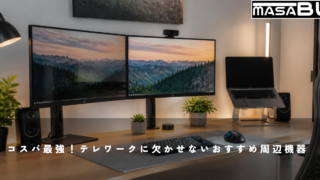
PCデスク周りの作業効率をさらに高めたい場合は、以下の周辺機器を組み合わせると作業が一段と捗ります。
デスクワークを快適にするおすすめアイテムをまとめています。
電源が確実に連動する「当たり前の快適さ」
私の環境では、パソコンを起動すると画面がつき、スリープにするとモニターも自然に休止状態に入ります。
リモコンを探したり、何度も電源ボタンを押して画面がつくのを祈ったりする時間はもうありません。
「必要なときにすぐ画面が映る」という当たり前の機能が、これほど作業のストレスを減らしてくれるとは思いませんでした。
作業環境のプチストレスを一気に解消したい方へ
フリーズや電源の不調から解放された、実際の使用機種です。
パソコン自体を買い替えるまでこの不具合は我慢するしかないと覚悟していたので、モニターを変えただけであっさり解決したのはうれしかった。
ほらね!
機械も新しい風を入れると機嫌が直るのよ!
次は私のスマホもそろそろ新しい風を吹かせたいわね!
そろそろ本当に買い替え時期なんだよね(笑)。
よし、モニターも新しくなって気分が良いし、次はスマホの検討もしようか!
実際に使ってわかった「良かった点」と「購入前のギャップ」
製品情報を見ているだけでは分からなかった、実際に組み立てて設置したからこそ気付いた感想をお伝えします。
【このセクションのポイント】
- 商品画像では高く見えた画面位置も、チルト(角度調整)で快適に合わせられた
- 固めのスタンド関節を少し力を入れて調整することで、自然な視線位置を確保
- 仕様表では「非搭載」となっていたスピーカーから、実際には音が出た
チルト(角度調整)ができて目線の高さに合わせられた
購入前、商品画像を見た段階では「スタンドが高すぎて、見上げる形になって首が疲れそう……」と心配していました。(あとで見返したら、商品ページにしっかり「チルト対応」と書かれていましたが笑)。
実際に届いて確認したところ、このモニターは上下の角度を変えられる「チルト機能」がしっかり備わっていました。
最初は首振りの関節がかなり固く締められていたため動かないかと思いましたが、画面の外枠を持って少し力を込めて倒すと、無段階でスムーズに動きました。
画面を少し上向きに傾けることで、机の上に置いた状態でちょうど良い目線の角度を作れました。
仕様表では「スピーカー非搭載」のはずが、実際には音が出た
もうひとつ嬉しい誤算だったのがスピーカーです。
購入時に確認した販売ページでは「内蔵スピーカー:非搭載」と書かれていましたが、実際に接続してみるとモニターから音が出ました。
ただし、音質は良いとは言えず、少しこもったような響き方をしました。
そのため、普段の動画視聴や音声の確認には、聞きなれたノートパソコン側のスピーカーやイヤホンをそのまま活用しています。
映画や音楽をクリアな迫力ある音で楽しみたい場合は、2,000円〜3,000円程度の小型スピーカーを外付けする方法もあります。
手軽に高音質を手に入れたい方はこちら
デスク上で邪魔にならず、クリアな音を鳴らしてくれる定番スピーカーです。
角度調整ができるおかげで、今までよりも自由な姿勢がとれて嬉しいよ。
長時間の作業でも体がかなりラクになった。スピーカーも音質はおまけ程度とはいえ、鳴らないよりは助かるしね。
音がこもるなら、部屋中に重低音スピーカーを8個くらい並べようよ!
映画館みたいにして床を揺らしたい!
ご近所迷惑だし、普通の音量で作業するよ。
購入前に知っておきたい「気になった点・注意点」
満足度の高い買い物になりましたが、購入前に理解しておくべき注意点もいくつかあります。
人によっては購入後に困るポイントになります。
【このセクションのポイント】
- スタンドの上下昇降や角度調整(チルト)はスムーズに行える
- 左右への首振り(スイベル)や画面の縦回転(ピボット)には非対応
- 設置場所を斜めにしたい場合は、本体ごと向きを変える必要がある
上下昇降やチルトはできるが、左右の首振りや画面回転はできない
このモニターのスタンドは、画面の上下昇降(高さ調整)と上下の傾き(チルト)にしっかり対応しており、目線の高さに合わせる調整能力は十分です。
スタンドを上下にスライドして高さを合わせられるため、視線の位置に今のところ困ることはありません。
一方で、画面を左右に振る「首振り機能」や、画面を90度回転させて縦向きにする機能はついていません。
モニターの向きを斜めに変えたいときは、スタンドの土台ごと机の上で動かす必要があります。
もし「画面を左右に頻繁に振りたい」「完全に浮かせて机を広く使いたい」という場合は、背面のネジ穴(VESA規格 100×100mm)を使ってモニターアームを導入すると、より自由なレイアウトが作れます。
机のスペースを広げつつ高さを自由に合わせたい方へ
このモニターにも対応している、定番の頑丈なモニターアームです。
ERGOTRON エルゴトロン LX モニターアーム デスクマウント ブラック 黒 34インチまで対応 国内正規品 10年保証付
高さ昇降もチルトもできるから、一般的なデスクワークならこれ単体で十分ベストなポジションを作れるね
えーっ!でも首振らないなら、私が左右に反復横跳びしながら画面見なきゃいけないじゃん!
それもいいエクササイズかも!
画面ではなく人間が動くスタイル……。
テレビをPCモニター代わりにしている人が買い替えを検討するタイミング
私自身の経験から、「どんな人が専用モニターへ移行するべきか」の判断基準を整理しました。
だれもが無理に買い替える必要はありません。
【このセクションのポイント】
- 電源の操作や画面のフリーズに悩んでいるなら、買い替えの恩恵は非常に大きい
- デスクワークの快適さや姿勢を見直したい人には、専用モニターが選択肢になる
- 現状のテレビ利用で全く不満がないなら、慌てて買い替える必要はない
こんな人は買い替えを検討してみてください
- テレビの電源がつかない、またはつくのが遅くて毎日プチストレスを感じている人
- YouTubeやプライムビデオなどの動画を見ていると、パソコンが重くなったり固まったりする人
- 画面を見上げる形になって首や肩に違和感が出ている人
- パソコン専用のスッキリした作業空間を作りたい人
今のテレビで困っていないなら、無理に変えなくてOK
現在テレビを繋いでいて、電源もスムーズに動き、動画も問題なく再生できているのであれば、急いで買い替える必要はありません。
「映れば作業できる」というのは紛れもない事実だからです。
ただ、「なんだか最近パソコンの調子が悪いな」「起動時のもたつきが気になるな」と感じ始めたら、パソコン本体だけでなく、テレビ側の状態や接続環境も一度見直してみる価値があります。
現状で困っていないなら、使える機材を最後まで使い倒すのが一番経済的だね
でも『欲しい!』って直感が降ってきた瞬間が一番の買い時よ!
迷ったら買っちゃえば、あとは何とかなるんだから!
その『何とかする』役目をすべて私が背負わされている気がする……
まとめ|テレビで十分だと思っていた私が、専用モニターに変えて感じたこと

テレビをPCモニター代わりに使っていた頃の私は、「映ればどれも一緒」と考えていました。
しかし実際には、電源の入りにくさや動画のフリーズなど、気づかないうちに多くの時間と集中力を削られていたのです。
- テレビ代用は経済的だが、環境によってはフリーズや起動時のストレスを感じることがある
- モニター変更により、パソコンの故障かと思われた動画の不具合が解消した
- LG「24G411B-B」は、手頃な価格で日々のプチストレスを減らしてくれた一台
今回の買い替えは、パソコン環境をハイスペックにするためではありませんでした。
毎日の生活に潜んでいた「地味で小さなストレス」を減らすためだったのです。
期限間近のポイントを活用し、実質約6,000円の手出しで手に入れた快適さは、お値段以上の価値がありました。
「テレビで使っているけれど、なんとなく不便」と感じているなら、ぜひ専用モニターへの移行を検討してみてください。
私は、毎日のパソコン作業がかなり快適になりました。
毎日の小さなイライラから解放されたい方へ
テレビをPCモニター代わりに使っていて不便を感じている方に、私が実際に使って快適になったモニターです。

コメント