





「あの保存したはずのファイル、どこへ消えたの……?」
時計の針ばかりが進み、フォルダを何往復もクリックして焦る時間は本当に悔しいものです。
結論からお伝えします。
Windows標準機能のエクスプローラー検索にほんの少しのルールを加えるだけで、多くのデータから目的のファイルを効率よく見つけ出せます。
もう「関係ないファイルが山ほど出てきてうんざりする」と悩む必要はありません。探す無駄な時間を減らして、本当に集中したい仕事や自分の自由な時間を取り戻しましょう。
【この記事のポイント】
- エクスプローラーを迷わず開く基本操作
- 「ファイル名のみ」を指定して検索結果を絞り込む方法
- 日付・拡張子・容量で欲しいデータを一発抽出する便利コマンド
- 「二度とファイル探しに迷わない」ための保存環境づくり
1. そもそも「エクスプローラー」とは?どこにあるのかを解決
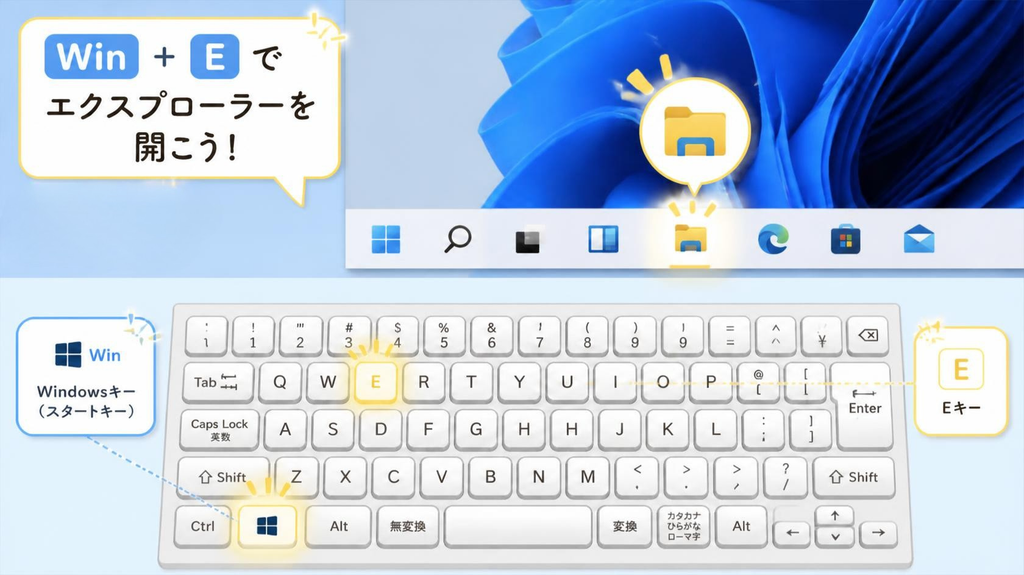
検索テクニックを使いこなす前に、まずは基本となるエクスプローラーの場所と簡単な開き方を確認しましょう。
ここを覚えるだけでも、毎日のパソコン作業がぐっとスムーズになります。
【このセクションのポイント】
- エクスプローラーはWindowsでファイルを探すための標準アプリ
- マウス操作よりもショートカットキーを使った起動が最速
エクスプローラーの役割と簡単な起動手順
エクスプローラーとは、パソコンの中にある書類、写真、音楽などのファイルを整理・確認するための黄色いフォルダの形をした標準アプリです。
開き方はいくつか用意されていますが、実務で役立つおすすめ順にご紹介します。
- 【最速】ショートカットキーで起動する
キーボードの 「Windowsキー」を押しながら「E」キーを押す 方法です(Explorerの「E」と覚えると忘れません)。
マウスに手を伸ばす必要すらなく、一瞬で画面が立ち上がります。 - タスクバーの黄色いアイコンをクリックする
画面の一番下にある帯(タスクバー)に並んでいる「黄色いフォルダのマーク」を1回クリックします。

- スタートボタンから開く
スタートボタンをクリックし、「エクスプローラー」と入力して起動します。
画面が開いたら、右上に虫眼鏡マークのついた「検索ボックス」が配置されているのを確認してください。
ここがファイル探しの入り口になります。

ファイルを探すときは、まず Win + E を押す癖をつけるだけで、毎回マウスに手を伸ばす手間を減らせる。
こうした小さな時短も、積み重なると大きいね。

ちょっと待って!
そんな地味なキーボード叩くより、このメタリックに光る超ハイエンドなエルゴノミクスマウスでカチッと開いたほうがテンション爆上がりじゃない!?
手が震えるほど美しいフォルムよ!
……いや、マウス操作をゼロにする話をしているんだけどな。
まあ、本人がご機嫌で作業できるならそれも一つの価値観か……。
2. 【一番の悩み】「ファイル名のみ」で検索する指定ルール
エクスプローラーで検索したとき、ファイル名だけでなくファイルの中身(文章)まで検索対象になり、関係ないデータが出てきて困ったことはありませんか。
このイライラは、簡単な指定ルール1つでスッキリ解決できます。
【このセクションのポイント】
- 通常の検索はファイル内の本文テキストまで拾ってしまう
- 「名前:」を付けてファイル名を検索対象として指定できる
ファイル名だけを指定して検索する書き方
WordやExcelの中に含まれる文字までWindowsが親切に探してしまうのが、検索結果がごちゃごちゃになる原因です。
ファイル名に含まれる言葉だけを探したいときは、検索窓に以下のように入力します。
名前:見積書このように、キーワードの前に「名前:」と半角コロンを添えることで、ファイル名を検索対象として指定できます。
検索演算子では、半角の「:」を使用します。
これで見積書を探すときに、本文に「見積」と入った無関係な議事録を1件ずつ目視確認する手間を減らせる。
えーっ!
そんなちまちま「ファイル名検索」とか打つ時間があるなら、とりあえず直感でフォルダを全選択して一気に開いちゃえばいいじゃない!
画面いっぱいにウィンドウが開くと、なんか宇宙と繋がった気分になれるわよ!
……それ、パソコンが重くなるやつだから絶対にやめたほういいよ。
3. 実務で役立つ!一発絞り込み検索コマンド一覧
「名前:」を覚えたら、次は日付や拡張子(ファイルの種類)を組み合わせた応用ワザに進みましょう。膨大な過去データの中から、目的のファイルをピンポイントで絞り込めます。
【このセクションのポイント】
- 拡張子・更新時期・容量を指定するコマンドが存在する
- 複数の条件は「半角スペース」で区切って組み合わせ可能
覚えておくと重宝する指定コマンド表
日常のデスクワークで特に出番の多いコマンドを厳選してまとめました。
| 探したい条件 | 検索窓に入力する例 | 得られる結果 |
| 拡張子で指定 | *.xlsx または 拡張子:xlsx | Excelファイルのみを表示 |
| 名前+拡張子 | 名前:企画書 拡張子:pptx | タイトルに「企画書」とあるPowerPointのみ |
| 更新日で指定 | 更新日時:今週 または :今月 | 直近で触ったファイルを抽出 |
| 特定日付以降 | 更新日時:>2026/01/01 | 指定した日付より後に更新されたもの |
| 種類で指定 | kind:画像 または kind:image | 画像ファイルやドキュメントを絞り込む |
| 容量で指定 | サイズ:>100MB または size:>100MB | 容量の大きい重いファイルを見つける |
たとえば、「先月更新したはずのPDFの見積書」を探したい場合は、以下のように半角スペースで区切って入力します。
名前:見積書 拡張子:pdf 更新日時:先月また、パソコンの動きが鈍いと感じたときは、size:>1GB で検索するとストレージ容量を圧迫している巨大な動画やバックアップデータが浮き彫りになります。
PCの動作を重くしている原因を根本から突き止めたい方は、こちらの記事もあわせてご覧ください。


PCの空き容量を圧迫している重いファイルを見つけたら、不要なものを削除したり、必要に応じて外部ストレージへ移したりして、空き容量を確保しましょう。
大きいファイルを検索して、不要なものを削除したり、必要なデータを外部ストレージへ整理したりする。
PCの空き容量を確保するという意味では、堅実な方法だね。
容量が足りないなら、全部カードローンで借りて一番高い最新型PCをドカンと買っちゃえば解決でしょ!
あとはまさが死ぬ気で稼げば家計はセーフ!
……なぜ私が知らない間に勝手に背負わされる借金が増えているんだ。
まずは重いファイルを外部ストレージに移して整理しよう…。
4. 検索をさらに爆速にする実践テクニック
コマンドを覚えたら、次は検索操作そのものにかかる無駄な時間を減らしましょう。
ちょっとした操作の工夫を取り入れるだけでも、ファイルを探す手間を減らせます。
【このセクションのポイント】
- パソコン全体ではなく特定のフォルダ内で検索をかける
- キーボードから手を離さずに検索枠へ移動するショートカットを活用する
待ち時間を削る2つのアプローチ
どれだけ検索コマンドが優秀でも、パソコン全体(Cドライブ丸ごと)を毎回探していては時間がかかります。
「おおよそこの辺りにある」と分かっているフォルダを開いてから検索するのが鉄則です。
- 検索するフォルダの階層を絞る
「会社共有フォルダ」や「マイドキュメント」など、目当てのデータが入っていそうなフォルダをダブルクリックで開いた状態にしてから、右上の検索バーに入力してください。
探す範囲を絞れるため、不要な場所まで検索するより効率的です。 - ショートカット「Ctrl + F」で検索窓へジャンプ
マウスを握り直して右上の検索窓をクリックする必要はありません。
フォルダを開いた状態で Ctrl + F(またはF3)で検索ボックスへ素早く移動できます。
エクスプローラー操作に限らず、毎日の作業スピードを劇的に引き上げるショートカットキーを網羅したい方は、以下のまとめ記事が役立ちます。

Ctrl + F を使うとキーボードに手を置いたまま作業が完結する。
タイピングのリズムを崩さないから、集中力も切れにくいよ。
あたしなんて作業中に集中しすぎて、デスクに置いてあったパパのコーヒーを思いっきりまさのズボンにぶちまけちゃったわ!
ゾーンに入ると、もうリアルの境界線が消え去っちゃうのよ!
……ゾーンに入るのもいいけれど、もう少し周りにも気を配ってね。
5. 検索すら不要にする!散らからない保存環境の作り方
どんなに検索スピードが上がっても、ファイル名が「新しいフォルダー(2)」や「無題」のまま放置されていては、目的のファイルを見つけにくくなります。
最終的には「検索すら使わずに整理されている状態」を目指すのが理想です。
【このセクションのポイント】
- ファイル名には「日付_案件名_バージョン」などの規則性を持たせる
- クラウドストレージを活用して端末に依存しない管理体制を整える
迷子をなくす名前付けのルールと環境づくり
作成したファイルを保存するときは、「20261012_企画書_v01.xlsx」 のように、日付と内容が一目でわかるルールに統一しておきます。
これだけで、先ほど紹介した 名前: 検索でも目的のファイルを見つけやすくなります。
また、会社のパソコンや自宅のノートPCなど、複数のPCから同じファイルにアクセスしたい場合は、クラウドストレージで保存場所を統一しておくと管理しやすくなります。
散らかりがちなフォルダ構造を根本から整えたい方は、エクスプローラーの階層設計を解説したこちらの記事を参考にしてみてください。

複数のパソコンでファイルを共有し、どこからでも高速検索を行いたいなら、大容量クラウドストレージが付属するOffice環境を整えておくのが便利です。
エクスプローラーと直感同期!1TBのクラウド保存が使える「Microsoft 365」の詳細はこちら
Microsoft 365 PersonalでOneDriveを活用すれば、1TBのクラウドストレージが使えます。
誤って削除したファイルは、ごみ箱から復元できるほか、Microsoft 365の「OneDriveの復元」では、過去30日間のファイルやフォルダーへの操作を元に戻すこともできます。
万が一のトラブル時も実害を最小化できるね。
クラウドもいいけど、このUGREENの多機能ドッキングステーション見て!
ケーブル1本でモニターも電源も繋がって近未来のコックピットみたい!
今すぐポチるべきよ!
……データのバックアップの話をしてたはずなんだが、なぜ急に机の上の要塞化が始まるんだ。
でも、配線がスッキリして作業効率が上がるのは確かに事実だな。
デスク周りの配線をすっきりまとめて、ノートPCの作業領域を広げたい方はドッキングステーションなどの拡張機器も検討してみてください。
6. まとめ:「探す時間」をゼロにして快適な作業環境を手に入れよう

エクスプローラーの検索機能を使いこなせば、これまでファイル探しに奪われていた時間やストレスを減らすことができます。
【今回のまとめ】
- エクスプローラーは Win + E ですばやく開く
- ファイル名だけで探すときは 名前:キーワード を入力する
- 拡張子は 拡張子:pdf、日付は 更新日時:今週 で絞り込む
- フォルダに入ってから Ctrl + F で検索ボックスへ素早く移動できる
- 重いファイルは外部ストレージやクラウドを活用してPCを身軽に保つ
まずは今日、探したいファイルがあるときに検索窓へ 名前: と打ち込んでみてください。
目的のファイルを効率よく絞り込める快適さを、ぜひ試してみてください。
デスクトップ画面にアイコンが散らかりすぎて目当てのファイルが見当たらない方は、あわせてこちらの時短ワザも実践してみてください。
コメント