





「前使ったあのプロンプト、どの会話履歴にあるっけ……」と、何分も画面をスクロールして探した経験はありませんか?
良い回答を引き出せた「神プロンプト」を使い捨てにしてしまうのは、時間もアイデアも本当にもったいないことです。
結論からお伝えします。
よく使うプロンプトは、情報管理ツール「Notion(ノーション)」に作った1枚のハブ(拠点)ページへ集約するのが最も効率的です。
この記事を読むと、過去のやり取りを必死に探す無駄な時間が減り、スマホでもパソコンでも使いたい指示文を数秒でChatGPTへ貼り付けられるようになります。
【この記事のポイント】
- プロンプト管理にNotionを使うと作業が劇的に速くなる理由がわかる
- 管理を始めた人が必ずつまずく「ページ迷子・動作の重さ」への対策が掴める
- コピペが即完了する「1枚ハブページ」の具体的な作り方を学べる
なぜChatGPTのプロンプト管理に「Notion」が適しているのか?

メモ帳アプリや付箋ツールなど、文章を保存する手段はたくさん存在します。
その中で、なぜ私がNotionを選び、プロンプト置き場として手放せなくなったのかを紐解いていきましょう。
【このセクションのポイント】
- パソコンとスマホの両方から同じ内容を確認できる
- ページ同士をつなぐリンク機能により、関連するメモを1箇所にまとめられる
① パソコンとスマホで瞬時に同期できる
仕事用のパソコンで整えたプロンプトを、移動中にスマホのChatGPTアプリで使いたい場面はよくあります。
Notionはクラウド(インターネット上の保管場所)で内容がリアルタイムに同期される仕組みです。
そのため、端末を選ばずにいつでも同じテンプレートを呼び出せます。
「思いついた指示文をスマホでメモし、後でパソコンからじっくり使う」という連携もスムーズです。
② 内部リンクで関連メモとセットで整理できる
Notionの大きな魅力は、ページの中に別のページのリンクを貼れる「内部リンク機能」です。
単にプロンプトの文章を保存するだけでなく、「この指示文でどんな回答が出たか」「うまくいかなかった時の改善案」といった記録をセットで紐付けられます。
使えば使うほど、自分だけのAI攻略辞書が育っていく楽しさを実感できるはずです。

クラウド同期のおかげで、外出先でもスマホから同じ指示文が呼び出せる!!

スマホもPCも全部最新の限定カラーで揃えたら、テンション上がって画面見るだけでプロンプトが降臨しそうじゃない?
……道具の色で指示の精度は変わらないけどね。
まあ、本人が楽しく作業できるならいいか……。
【本音】Notionでプロンプト管理を始めてぶつかった2つの壁
Notionは非常に自由度が高いツールです。
しかし、自由だからこそ筆者自身が使い始めのころに強いストレスを感じてしまった落とし穴がありました。
【このセクションのポイント】
- ページを細かく分けすぎると、どこに何があるか分からなくなる
- 凝った機能を作り込みすぎると、読み込みが遅くなり快適さが失われる
① ページを作りすぎて「迷子」になる問題
「メール作成用」「要約用」「アイデア出し用」と張り切ってフォルダやページを細かく分けすぎた結果、必要なときに目当てのプロンプトが見つからない事態に陥りました。
過去のスレッドを探す手間を減らしたかったのに、Notionの中で探し回る時間が増えては本末転倒です。
探す階層が深くなればなるほど、日々のコピペ作業は面倒になっていきます。
② 機能を盛り込みすぎて動作が重くなるストレス
Notionにはタグ付けや表形式など、データベースを便利にカスタマイズできる機能が豊富に備わっています。
調子に乗って複雑な設定を詰め込んだところ、ページを開くたびにワンテンポ待たされる現象が起きました。
「思い立った瞬間にサッと使いたい」という場面で動作がもたつくと、それだけで使う気が失せてしまいます。
凝ったデータベースを作っても、開くのが遅くなったら1秒を争う作業現場では使えない。
シンプルが一番!!
でもさ、動かないなら動くまで待てばいいじゃない!
その間に紅茶でも淹れて優雅に待つのが豊かな時間の使い方よ!
仕事の締め切りがあるときは待てないんだよ……。
でも、落ち着いて作業に向き合う姿勢だけは見習いたいな。
Notionの基本操作に不安がある方は、まずはこちらをご覧ください▼


迷子ゼロ&即呼び出し!筆者が行き着いた「1枚ハブページ」整理術
「探す手間」と「動作の重さ」を解消するために行き着いた答えが、「1枚のまとめページ(ハブページ)にすべてを並べる」手法でした。
【このセクションのポイント】
- 階層を深くせず、1つの画面に必要な情報を集約して迷子を防ぐ
- 毎日使うレギュラー指示文は、1クリックでコピーできる状態で配置する
① すべてのプロンプトを「まとめページ」に集約する
私が実践しているのは、複雑なデータベースを使わず、1つの白いページに情報を並べるだけの運用です。
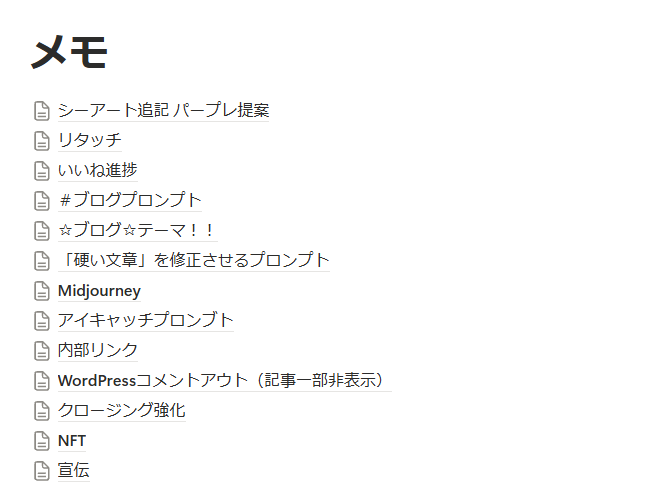
この配置にしてから、サイドメニューを上下して探す手間が省けました。
② 1軍テンプレはコードブロックで即コピー可能にする

毎日使うような最重要プロンプトは、ページ遷移すら挟みません。
Notionの「コードブロック」という機能にプロンプトを入れておくと、枠の右上に表示されるボタンを1回押すだけで全文をコピーできます。
開いてすぐ、迷わずワンクリックでChatGPTに貼り付けられる環境が完成します。
💡 Notionでコードブロックを出す方法(基本操作)
Notionのページ上で、以下のいずれかの方法で簡単に作成できます。
- スラッシュコマンドで作成(一番簡単)
- 新しい行で
/codeと入力し、Enterキーを押す。
- 新しい行で
- ショートカット(マークダウン)で作成
- キーボードの「@(アットマーク)」キーにあるバックティック(
`)を3つ(“`)入力してEnterキーを押す。
- キーボードの「@(アットマーク)」キーにあるバックティック(
作成したコードブロックの中にプロンプトをそのまま貼り付けておくだけで、日々の「コピー&ペースト」が劇的に快適になります。
コードブロックなら1クリックでコピー完了。
無駄な手の動きを減らせる実戦的な配置だよ。
効率もいいけど、コピペボタンを押す瞬間のカチッていう手応えが最高!
運気が指先からグングン入ってくる感じがするわ!
……運気は分からないけれど、作業のリズムが良くなって気持ちよく進むのはあるよね。
ChatGPT側の会話履歴も一緒に整理したい方は、以下の記事が役立ちます▼

自分でテンプレートを作る時間がない方は、プロの完成品を導入するのも近道です▼
ココナラで出品されている「Notionテンプレート・プロンプト集」を見てみる
まとめ:プロンプトを資産化して日々の作業を快適にしよう
が笑顔でパソコンに向かって快適に作業しているイラスト-1024x578.jpg)
ChatGPTの能力を最大限に引き出す鍵は、過去にうまくいった指示文をどれだけ素早く再利用できるかにあります。
【このセクションのポイント】
- プロンプトは頭の中や過去ログに放置せず、1箇所にまとめて資産にする
- 最初から完璧を目指さず、まずは1つの指示文をメモすることから始める
今日からできるプロンプト整理の第一歩
高機能な設定は必要ありません。
- Notionに「プロンプト管理」というページを1枚作る
- いつも使っている指示文を1つ貼り付ける
- 右上のコピー機能を試してみる
この3ステップを試すだけで、作業スピードの向上を実感できます。
自分だけの道具箱を少しずつ整えて、快適なAIライフを手に入れてください。
今日うまくいったプロンプトを1つ保存する。
この毎日の小さな積み重ねが、将来的に大きな時間短縮を生む!!
浮いた時間で次どこ行くか決めましょ!
予約は全部任せたから、まさはバリバリ稼いできてねー!
……僕の作業時間が浮いても、ASAの遊びの計画で相殺されそうだな。
家族が明るいなら頑張る甲斐もあるか。
体系的にChatGPTやNotionの本格ノウハウを動画で学びたい方へ▼
 Udemyで「ChatGPT・Notion活用講座」を探す
プロンプトをさらに素早く呼び出すなら、パソコンのショートカット機能も併用すると便利です▼
コメント