




「パソコンの起動が遅くてイライラする」「写真や動画が増えて容量が足りない」
そんな悩み、ストレージ(保存装置)の種類を知れば解決できるかもしれません。
「どっちを選べばいいの?」と迷う必要はありません。
実は、使い分けはとってもシンプルなんです。
この記事を読めば、あなたのパソコンを「速度重視のSSD」にするか、「安さと大容量重視のHDD」にするか、ベストな選択ができるようになります。
賢く選んで、ストレスフリーなデジタルライフを手に入れましょう!
【この記事のポイント】
- HDDは「大容量で安い」が、衝撃に弱く速度は控えめ
- SSDは「圧倒的に高速」で衝撃に強いが、価格は高め
- 目的(速度か保存量か)に合わせて使い分けるのが正解
HDDとSSDの基本的な違いと特徴
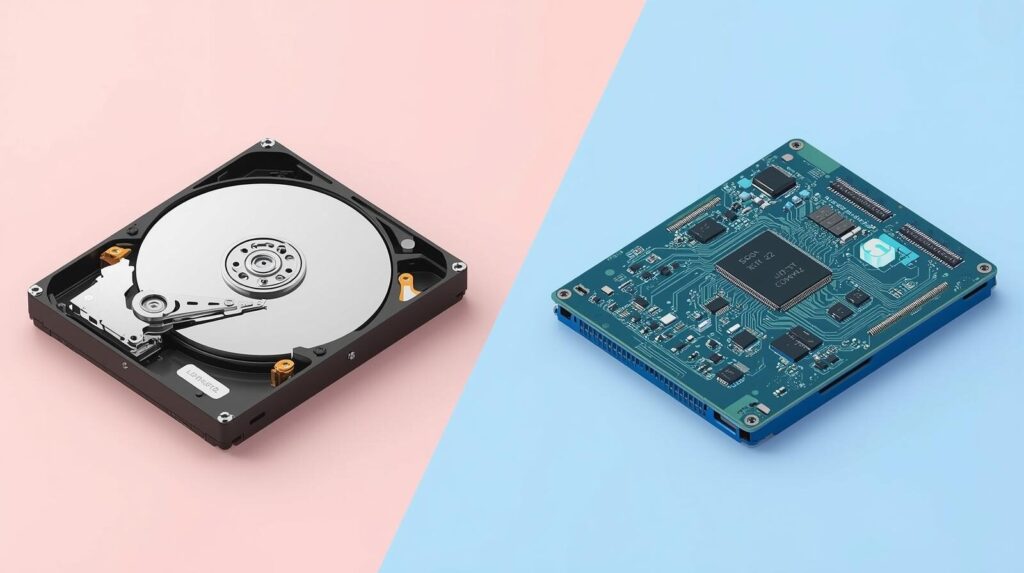
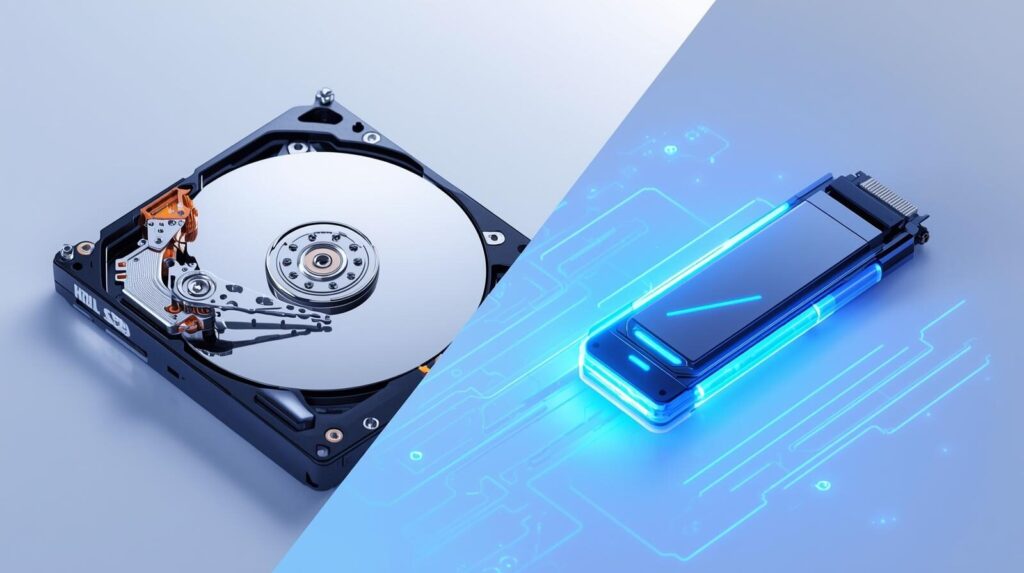
HDD(ハードディスク)とSSD(ソリッドステートドライブ)は、どちらもデータを保存するための装置ですが、その仕組みは全く異なります。
まずはそれぞれの構造と得意分野を見ていきましょう。
【セクションのポイント】
- HDDは磁気ディスクを回転させる仕組みでコスパが良い
- SSDはメモリーチップに保存する仕組みで高速・静音
- 大容量データ保存ならHDD、快適操作ならSSDが有利
HDD(ハードディスクドライブ):大容量でコストパフォーマンスに優れる
HDDの中身は、まるで「小さなレコードプレーヤー(プラッタ)」。
ディスクがぐるぐる回って、針のような部品で一生懸命データを読み書きしているんです。
最大の特徴は、1GBあたりの価格が安く、大容量のモデルが多いことです。
数TB(テラバイト)という膨大なデータを保存できるため、写真や動画、バックアップデータを大量に保管したいユーザーにとって、非常にコストパフォーマンスが高い選択肢と言えます。
まさに「データの倉庫」として、安価に大量のファイルを保管するのに最適です。

初めてHDDの中身を見たとき、本当にレコードみたいで驚きました。
物理的に回っているから、カリカリ音がするのです。
▼ストレージ以外のスペックも知りたい方はこちら▼

SSD(ソリッドステートドライブ):物理的な摩耗が少なく高速
SSDは、USBメモリと同じように「フラッシュメモリーチップ」に電気的にデータを保存します。
HDDのような回転するディスクや可動部品がありません。
そのため、動作音がなく静かで、物理的な摩耗も少ないのが特徴です。
かつては高価でしたが、近年は価格も落ち着き、多くのパソコンで標準搭載されています。
特に、OS(Windowsなど)やアプリケーションをインストールする場所として利用すると、パソコン全体の動きが劇的に軽くなります。
手持ちのHDDをSSDに入れ替えて高速化したいなら、信頼性の高いこちらがおすすめ。
速度比較:数値と体感で見るパフォーマンスの差
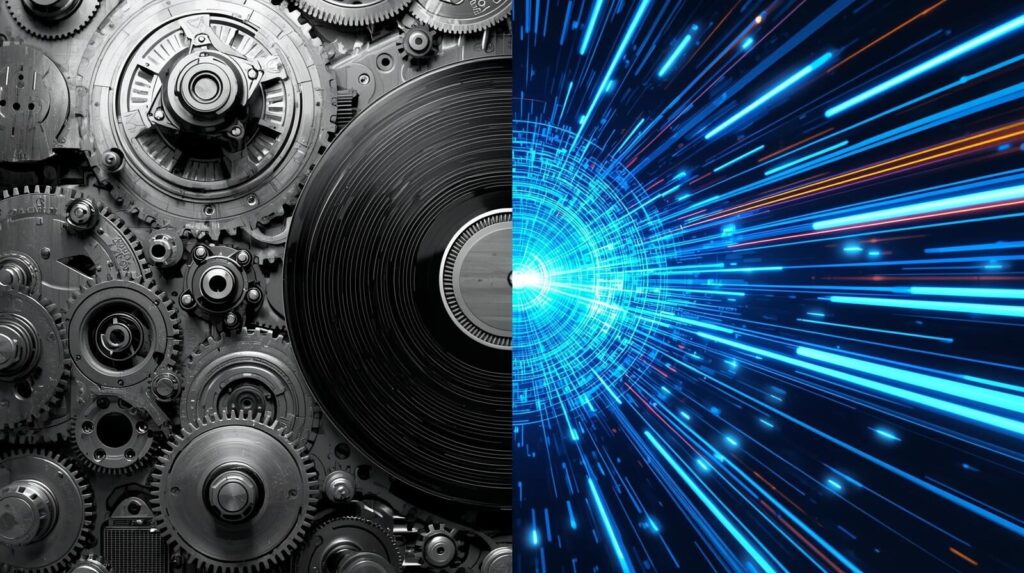
HDDとSSDの最も大きな違いは「速度」です。
この違いは、数値上だけでなく、実際にパソコンを使った時の「体感速度」としてハッキリと現れます。
【セクションのポイント】
- SSDの読み書き速度はHDDの5倍〜数十倍以上
- データのアクセス時間はSSDの方が圧倒的に短い
- 起動時間やアプリの読み込みでストレスが激減する
読み書き速度とアクセスタイムの数値的な違い
具体的な数値で比較してみましょう。
一般的なHDDの転送速度は約100〜150MB/s(1秒間に約150MB)ですが、SSD(従来のSATA接続)は約500MB/sで頭打ちです。
一方、最新のNVMe接続(高速通信専用の規格)を利用したSSDなら、3000MB/s〜5000MB/sを超えるものもあります。
データを探しに行くまでの時間(アクセスタイム)も、HDDは磁気ヘッドを動かすため時間がかかりますが、SSDは電気信号で一瞬です。
数値で見ると、SSDはHDDに比べて圧倒的な速さを誇ります。
HDDのパソコンからSSDに変えたら、今まで起動待ちに使っていた時間は何だったんだ…と呆然としました。
パソコンはもうHDDには戻せません。
今のパソコンが遅いなら、高速SSD搭載の最新PCへの買い替えが一番の近道です。
レノボ・ショッピングで最新のSSD搭載PCを見る
起動時間やファイルコピーなど実際の使用感におけるメリット
この速度差は、日常の作業で大きなメリットになります。
例えば、パソコンの電源を入れてから使えるようになるまでの時間は、HDDだと1分以上かかることも珍しくありませんが、SSDなら数秒〜十数秒で完了します。
Excelやブラウザなどのアプリ起動もほぼ一瞬。
大容量ファイルのコピーもスムーズです。
「待たされる時間」が減るため、作業効率が上がるだけでなく、ストレスのない快適なデジタルライフを送ることができます。
PCの動作が遅くて困っている方は、こちらの高速化テクニックも必見です。

信頼性と耐久性:故障リスクと寿命の目安
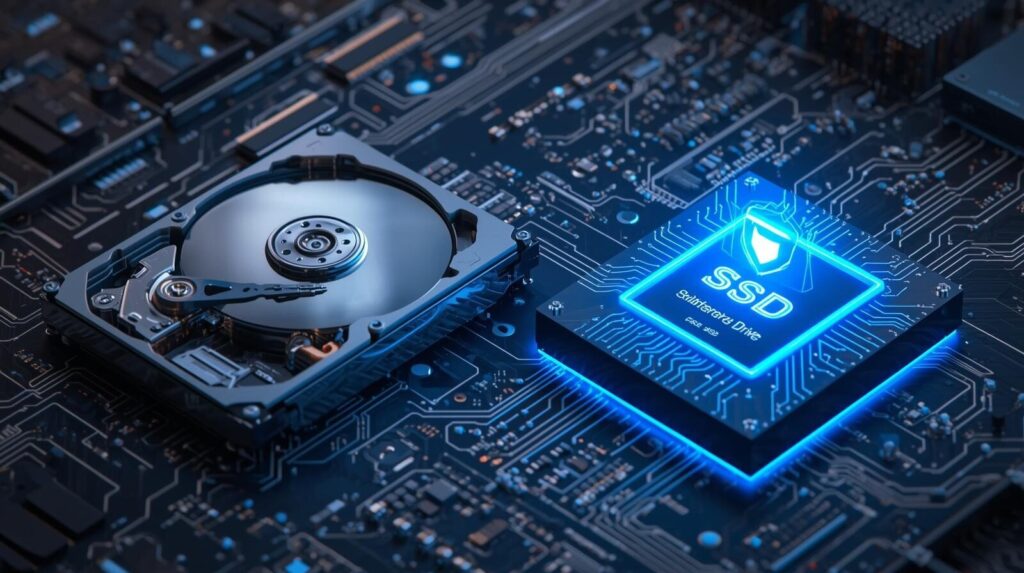
データを守る上で重要なのが「壊れにくさ」です。
HDDとSSDで構造が異なり、故障の原因も変わるからです。
【セクションのポイント】
- HDDは衝撃に弱いが、突然死のリスクは比較的低い
- SSDは衝撃に強いが、書き込み回数に上限がある
- どちらを使うにしてもバックアップは必須
構造上の違いによる衝撃への強さと信頼性
HDDは精密な機械部品で動いているため、動作中に衝撃や振動を与えると、ディスクやヘッドが破損してデータが飛んでしまうリスクが高いです。
持ち運びの際は細心の注意が必要でしょう。
一方、SSDは可動部がないため、衝撃や振動に非常に強いというメリットがあります。
ノートパソコンを持ち歩く機会が多い方や、振動のある環境で使う場合はSSDの方が安心です。
ただし、「壊れない」わけではないので、どちらを選んでもデータのバックアップは欠かせません。
大切なデータのバックアップには、定番メーカーの外付けHDD/SSDが安心です。
エレコムダイレクトショップで外付けストレージを探す
耐久性の測定基準となるMTBFとTBW
寿命の目安も異なります。
HDDは一般的に「MTBF(平均故障間隔)」で評価され、機械的な摩耗によって数年程度で寿命を迎えることが多いです。
※MTBF(平均故障間隔):どれくらいの期間、故障せずに動き続けるかを示す時間
SSDは、「TBW(総書き込みバイト数)」が基準になります。
※TBW(総書き込みバイト数):SSDが寿命を迎えるまでに、どれだけのデータを書き込めるかの容量
フラッシュメモリーには「書き換え回数の上限」があり、データを書き込むたびに少しずつ消耗していくイメージです。
とはいえ、一般的な使用頻度であれば数年から10年以上持つように設計されているため、過度に心配する必要はありません。
SSDは静かで熱も持ちにくいですが、『ある日突然読み込めなくなる』という怖い壊れ方をすることもあります。
こまめな保存が大切ですね。
HDDとSSDの違いとは?速度・寿命・選び方を初心者向けに徹底解説 まとめ
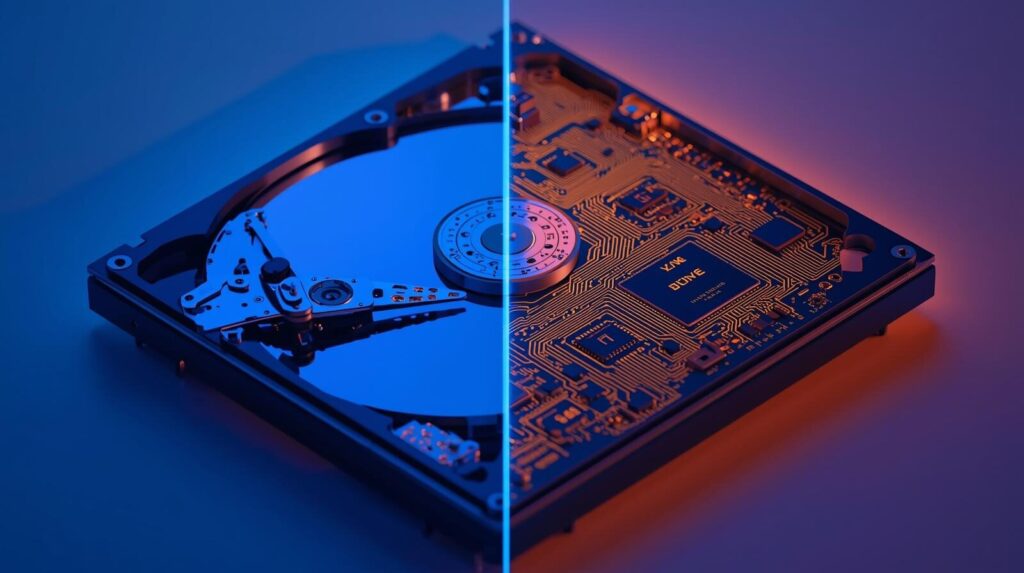
HDDとSSDは、それぞれ得意なことがはっきり分かれています。
- HDD:写真や動画など、「思い出をたくさん保存したい」人向け。コスパ最強です。
- SSD:パソコンの起動やアプリを「サクサク快適にしたい」人向け。ストレスとはおさらばです。
最近の主流は、Windowsなどのシステムには高速なSSDを使い、写真などのデータ保存用に大容量のHDD(または外付けHDD)を組み合わせる「いいとこ取り」スタイル。
自分の目的に合わせて選んでみてください。
特に「パソコンが遅い」と悩んでいるなら、SSDへの切り替えは最も効果的な解決策です。
どちらを選んでも、万が一のためにバックアップをとる習慣だけはつけておきましょう。
PC環境を整えたら、周辺機器にもこだわって作業効率をさらに高めましょう。


コメント