






「パソコンを買い替えたいけど、種類が多すぎて何を選べばいいかわからない…」
そんな状態で、なんとなく“高そうなPC”を選ぼうとしていませんか?
PC選びで本当に大事なのは、“価格”ではなく、自分の使い方に合っているか。

PCは、“用途に合ったバランス”が一番重要です。
高すぎるPCを買って無駄遣いするのも、安すぎて動かず後悔するのも防ぎましょう!
【記事のポイント】
- CPUは「シリーズ名」ではなく「世代」と「スコア」で選ぶ
- 起動速度に劇的な差!メインストレージは「SSD」一択
- バッテリー寿命を延ばす鍵は「20~80%」の運用ルール
- 【節約の裏ワザ】Officeなしモデルを選び、無料版で2〜3万円浮かせる方法
をわかりやすく整理しました。
読み終える頃には、スペック表が「意味不明な暗号」ではなく、“失敗しないための判断材料”に変わるはずです。
- 買い替えのサイン?パソコンが重い「本当の原因」
- パソコンの「頭脳」を決める!CPUとGPUの基礎知識
- 初心者がチェックすべきは1つだけ!「CPUのパスマーク」とは?
- パソコンの「作業机」!メモリ(RAM)は16GBが新基準
- パソコンの「速度」と「使い勝手」が変わる!ストレージとバッテリー
- 容量(ストレージ)で迷ったら?「外付けHDD」で予算を賢く削る私のリアルな方法
- 長く安全に使うために!通信環境とセキュリティの必須知識
- 【初心者・シニア向け】失敗しないおすすめパソコンメーカー徹底比較
- 今度買い替えるならこれ!私が次に狙っている大本命「dynabook(ダイナブック)」
- パソコン選びの教科書|CPU・SSD・バッテリーの「正解」がわかるスペック完全ガイド まとめ
買い替えのサイン?パソコンが重い「本当の原因」
デスクトップの整理やシャットダウンの工夫をしても動作が改善しない場合、無理に使い続けるのは禁物です。
【このセクションのポイント】
- 動きの遅さは、ストレージの劣化や容量不足など、複数の原因が考えられる。
- ネットを見るだけでも、現代のパソコンに求められる戦闘力は昔より上がっている。
- ストレスを抱えて使い続けるより、今の時代に合うモデルに切り替えた方が毎日の時間が充実する。
① ストレージ(部品)の寿命と経年劣化
データを保存するHDDやSSDも、長期間の使用によって劣化することがあります。ストレージの状態が悪化すると、読み書きに影響が出たり、エラーや動作不安定につながったりする場合があります。
パソコンが命令を受け取ってから実際に動くまでの時間が長くなり、フリーズなどのトラブルを引き起こしやすくなるのです。
② 時代の変化に伴う「パワー(スペック)不足」
インターネットのWebサイトや動画の画質は、年々向上しています。
そのため、ただネットサーフィンをするだけでも、パソコンに必要な処理能力(スペック)は昔と比べて格段に高くなっているのが現状です。
「パソコンの動作が遅い」と感じたら、まずは現在できる対策を試してみるのも大切ですが、寿命が来ている場合は買い替えを検討するのが賢い選択肢と言えます。
今まで試した高速化の方法が正しいか確認したい方は、以下のまとめ記事を参考にしてください。


いくらシステムのお掃除を頑張っても、電子部品自体の寿命には勝てません。
無駄なメンテナンスに時間を吸い取られるくらいなら、サッと新しいパソコンに切り替える方が、あなたの貴重な時間を守る意味でもっともコスパが良い決断です。

本当にその通り! 動かないパソコンの前に座っているだけで、なんだかどんよりした暗い気が溜まっちゃう気がするの。 思い切って新しいパソコンにしたら、お部屋のエネルギーがガラッと明るくなって、絶対に運気も急上昇しちゃうわ!
エネルギー……。
まあ、作業効率が上がって気分が晴れやかになるという意味では、あながち間違っていないかもしれませんね。
▼初心者・シニア向け!失敗しない買い替え時期と選び方の詳細はこちら▼
【初心者・シニア向け】失敗しないパソコンの選び方|買い替え時期・必要スペック・おすすめメーカー
パソコンの「頭脳」を決める!CPUとGPUの基礎知識
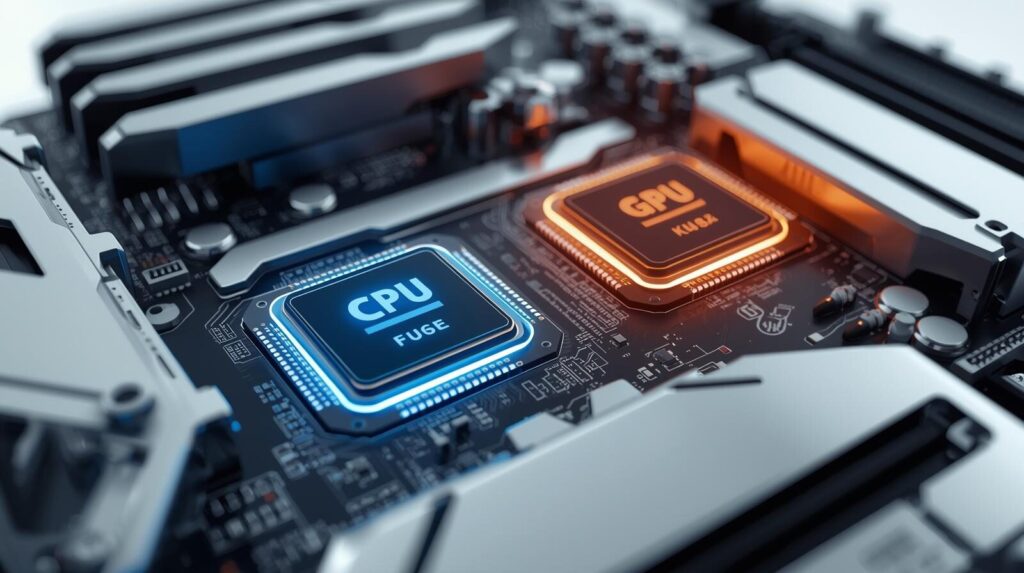
パソコンの性能を決めるうえで、最も重要になるのが「処理能力」です。
まずは、全体の指揮をとる「CPU(中央演算処理装置)」と、映像処理の専門家である「GPU」について見ていきましょう。
【セクションのポイント】
- CPUは「Core i〇」などの名前だけで判断せず、「世代」と「PassMarkスコア」を確認する。
- ゲームや本格的な動画編集、生成AIなどを行うなら、GPU搭載モデルを検討する。
【CPU】「Core i7なら安心」は間違い?型番とPassMarkで見る正解ルート
「CPU」はパソコンの頭脳にあたる、まさに中枢パーツです。
よく「Core i7だから高性能」と思われがちですが、実はこれだけでは不十分です。
CPU選びで失敗しないためには、「世代」と「PassMarkスコア」という客観的な指標を知る必要があります。
CPUの仕組みは、「料理人(コア)」と「コンロ(スレッド)」に例えると分かりやすいでしょう。
- コア数(料理人): 人数が多いほど、同時にたくさんの注文(作業)をさばけます。
- スレッド数(コンロ): コンロが多いほど、一人の料理人が効率よく調理できます。
- クロック周波数(調理スピード): 数字が大きいほど、手を動かす速度が速くなります。
そして重要なのが「世代」です。
実は、「5年前のCore i7」よりも「最新のCore i3」の方が高性能というケースは珍しくありません。
型番を見る際は、例えば「Core i7-12700」なら「12世代」というように、数字の頭を確認してください。
客観的な性能を知るには「PassMarkスコア」をチェックしましょう。
目安として、普段使いならスコア8,000~12,500程度あれば快適に動作します。
初心者がチェックすべきは1つだけ!「CPUのパスマーク」とは?
パソコンを選ぶとき、「Core i5」や「Ryzen」などの複雑な言葉が並んでいて、頭が痛くなる方も多いはずです。
しかし、難しい仕様をすべて覚える必要はありません。
【このセクションのポイント】
- CPU(頭脳)の強さを比較するなら、「PassMark(パスマーク)」という指標が便利。
- 普段使いなら、PassMarkのスコアをCPU選びのひとつの目安として活用する。
- 動画を見たり、ネットで買い物をしたり、ちょっとした書類を作ったりする程度なら、PassMarkのスコアが「10,000前後」をひとつの目安にすると、CPU性能を比較しやすくなります。
① 戦闘力を数値化した「PassMark(パスマーク)」
パスマークとは、パソコンの頭脳であるCPUが「どれだけ強い力を持っているか」を分かりやすく戦闘力として数値化したものです。
この数字が大きければ大きいほど、パソコンは速く、快適に動きます。
② 目安は「10,000前後」でCPU性能を比較
動画を見たり、ネットで買い物をしたり、ちょっとした書類を作ったりする程度の普段使いであれば、PassMarkのスコア10,000前後をひとつの目安にすると、CPU性能を比較しやすくなります。
普段使いに必要以上のオーバースペックなパソコンを買うのは、お金の無駄遣いでしかありません。
PassMarkが10,000程度あれば、日常の作業でストレスを感じることはまずありませんから、冷静にこの基準で選んでください。
えーっ、でもハイスペックなパソコンって、持っているだけで『これからすごいこと始めるぞ!』ってワクワクしない?
手が震えるほど惚れ込んだゴールドカラーの限定モデルとかだったら、少々オーバースペックでも絶対に買いだと思うの!
ゴールドカラー…。
デザインがもたらす精神的な価値は否定しませんが、長く愛用するならスペックと価格の合理的なバランスも大切です。
私も実際パソコンを買い替えたのに、速度が全然変わらなかった経験があるので、型番やスコアまでチェックして後悔を防ぎましょう!
▼CPUの型番や選び方をもっと詳しく知りたい方はこちら▼

▼自分に合ったスペックの高コスパPCを探すなら▼
【GPU】CPUとの違いは?グラフィック性能が必要な人の見分け方
「GPU」は、画像や映像の処理に特化したパーツです。
CPUが何でもこなす「司令塔」だとすれば、GPUは単純な計算を大量に行う「専門職」と言えます。
事務作業やネット閲覧がメインなら、CPUに内蔵されたグラフィック機能で十分です。
しかし、以下の用途がある場合は、NVIDIA(GeForce)などの独立したGPU(CPUとは別に搭載のグラフィックボード)を搭載したパソコンを選びましょう。
※スペック表で、CPUとは別に「NVIDIA GeForce」や「AMD Radeon」といった具体的なGPU名が記載されているので確認できます。
- 3Dゲームを快適に遊びたい
- 動画編集や書き出しを高速化したい
- 生成AIなどの重い処理を行いたい
「映像がカクカクする」というストレスは、GPU性能不足が原因の一つになることがあります。
自分の用途に合わせて、GPUが必要かを事前に見極めることが大切です。
最近はブラウザやOfficeソフトでもGPUを使う場面が増えています。
「たまに動画編集もしたい」程度なら、エントリー向け(高性能過ぎないモデル)のGPUがあると動作が安定して安心ですよ。
▼GPUの役割やCPUとの違いをさらに深掘り▼
パソコンの「作業机」!メモリ(RAM)は16GBが新基準
CPU(料理人)が決まったら、次は作業台である「メモリ(RAM)」です。
いくら優秀な料理人でも、まな板や作業机が狭いと複数の食材を並べられず、動作が重くなってしまいます。
- 8GB: ネットサーフィンや動画鑑賞など最小限の作業向け(現在では少し手狭)
- 16GB:【現在の主流】複数のタブやアプリを開く用途にも余裕を持ちやすい
- 32GB以上: 本格的な動画編集やゲーム、AI処理を行う方向け
パソコンの「速度」と「使い勝手」が変わる!ストレージとバッテリー
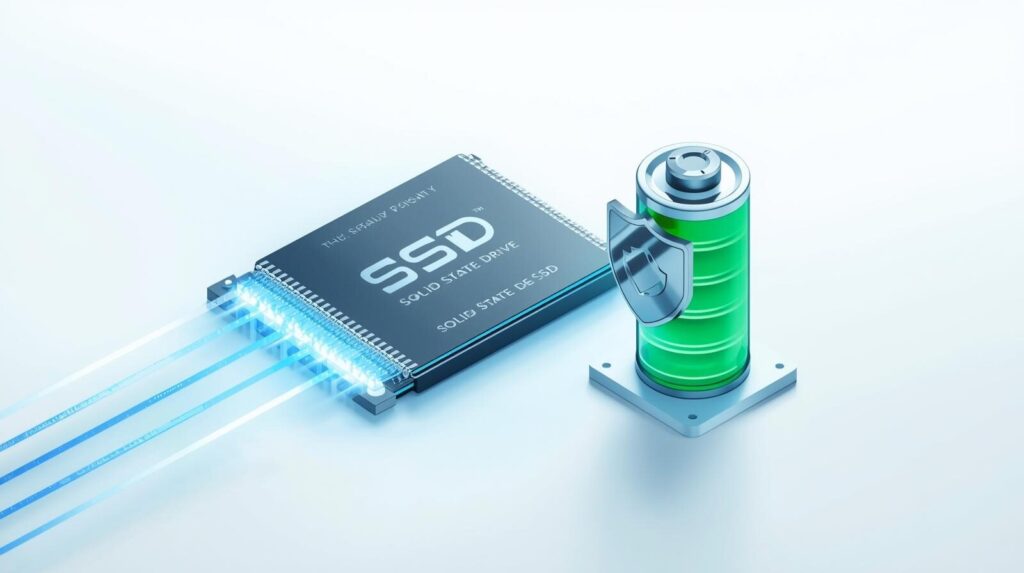
パソコンの性能がいくら高くても、起動が遅かったり、すぐに充電が切れたりしてはストレスが溜まってしまいます。
ここでは、日々の使い勝手に直結する「ストレージ(保存場所)」と「バッテリー」について解説します。
【セクションのポイント】
- Windows(OS)を入れるメインストレージには「SSD」を選ぶ。
- バッテリーは「20~80%」の間で使うと寿命が延びる。
【HDD vs SSD】起動速度に雲泥の差!初心者が選ぶべきストレージは?
データを保存するストレージには「HDD」と「SSD」の2種類があります。
結論から言うと、メインのストレージには迷わず「SSD」を選んでください。
- HDD(ハードディスク):回転する円盤にデータを書き込むため、衝撃に弱く、読み書きが遅いです。
しかし、安価で大容量なのがメリット。 - SSD(ソリッドステートドライブ):メモリーチップに保存するため、衝撃に強く、読み書きが爆速です。
SSD搭載PCは、HDD搭載PCと比べてWindowsの起動やアプリの読み込みが速く、日常操作も軽快に感じやすいのが大きなメリットです。
「システムはSSD、大量の動画保存やバックアップは外付けHDD」という使い分けも、現在のPC環境では有効な方法です。
会社のパソコンはHDDなので、起動に5分以上かかることもあります…。
自宅のSSDだと20秒程度で立ち上がるので、この差は本当にすごいですよね!
▼HDDとSSDの詳しい速度比較はこちら▼
「どっちが良いの?」と迷ったら必見!速度差や寿命の違いを徹底解説しました。

▼データ保存用の外付けHDDやSSDを探すなら▼
 エレコムダイレクトショップ
容量(ストレージ)で迷ったら?「外付けHDD」で予算を賢く削る私のリアルな方法
「256GB」や「512GB」といった、データの保存容量(ストレージ)の選択で迷う方はたくさんいます。
容量が大きくなればなるほど、パソコン本体の価格も高くなってしまいます。
【このセクションのポイント】
- パソコン本体の容量はそこまで大きくなくても全く問題がない。
- 高速なSSDを内蔵した本体に、安くて大容量な「外付けHDD」を組み合わせるのが賢い。
- この「二刀流」を使えば、パソコン全体の購入コストを大幅に下げられる。
① パソコン本体の容量は少なめで安く抑える
普段のネット閲覧や書類作成が中心なら、256GB~512GBでも運用しやすいでしょう。
ただし、写真・動画・ゲームなど大量のデータを保存する場合は、より大きな容量を検討してください。
② 高速SSD(本体)+安価な外付けHDDの「二刀流」
どうしても写真や活動の記録データをたくさん保存したい場合は、本体の容量を増やすのではなく、別途「外付けHDD(1TBなど)」を繋げて活用するのがおすすめです。
パソコン本体には高速なSSDを搭載し、写真や動画など使用頻度の低い大容量データは外付けHDDに保存する、という使い分けもできます。
ただし、外付けHDDは衝撃に弱いため、パソコンを持ち運んで外出先で作業することが多い方は、少し価格が高くなりますが「外付けSSD」や「インターネット上の保存スペース(クラウド)」を検討するとさらに安全です。
本体の容量をアップするだけで数万円の差が出ることもありますが、数千円の外付けHDDを追加するだけで、その数倍もの容量を確保できます。
これが1円も無駄にしない、最も効率的なデータ管理の方法です。
確かにまさの言う通り、本体が軽くてサクサク動けばハッピー!
でもね、お気に入りのデータをいっぱい詰め込んだおしゃれなデザインの外付けドライブって、まるで自分だけの秘密の宝箱みたいで、机の上に並べておくだけでもときめいちゃうな。
宝箱……。
まあ、自分にとって整理整頓された心地よいデータ環境を作ることが快適さに繋がる、という意味では同じでしょうかね。
PCが重いからといって、すぐに買い替える必要があるとは限りません。
ストレージがHDDならSSD換装で改善できる場合もありますし、メモリ不足なら増設が有効なこともあります。
一方、CPU性能そのものが用途に対して不足している場合や、古くて部品交換が難しい場合は、買い替えを検討する段階です。
だよね!?
数万円でPC買い替える前に、数千円のSSDで爆速化できるなら、まずそっち試したい…!
今、Silicon Powerでは期間限定の特別クーポンが出ていて、SSDをかなりお得に導入できます。
特に「最近PC重い…」「起動が遅い…」と感じている人ほど、体感差が出やすいです。
■【古いPCの高速化・換装におすすめ】
2.5インチ SATA SSD「A55シリーズ」
▶ クーポンコード:SP001TBSS3A55S25
▶ 1,800円割引(期間限定)
HDD搭載PCなら、SSD換装だけで“別物レベル”に快適になるケースもあります。
■【最新PCの増設・高速化におすすめ】
Gen4 NVMe SSD「UD90シリーズ 1TB」
▶ クーポンコード:SP01KGBP44UD9005
▶ 1,000円割引(期間限定)
アプリ起動・データ読み込み・Windows起動速度をさらに快適にしたい人向けです。
こういうクーポンは突然終了することも多いので、
「PC重いけど、まだ使いたい…」という人は、買い替え前にSSD換装を試してみる価値はかなりあります。
【バッテリー】持ち運び派は必見!寿命を延ばす最適化のコツ
ノートパソコンを長く使っていると、「バッテリーの持ちが悪くなった」と感じることはありませんか?
実はそれ、「充電しっぱなし(100%維持)」や「使い切り(0%放置)」といった誤った使い方が原因かもしれません。
リチウムイオンバッテリーは、満充電や過放電の状態が続くと劣化が早まります。
バッテリーの劣化を抑える方法のひとつが、「バッテリー残量を20~80%程度の範囲に保つ」運用です。
最近のパソコンには、充電を80%程度で止める「いたわり充電モード」などが搭載されていることも多いので、ぜひ設定を確認してみてください。
外出先で使うときは、画面の明るさを少し下げるだけでも駆動時間は大きく伸びます。
私も『常に100%が安心』と思って繋ぎっぱなしでした…。
このルールを知ってからは、意識してケーブルを抜くように心がけています。
長く安全に使うために!通信環境とセキュリティの必須知識

最後に、購入後のパソコンを快適かつ安全に使い続けるための環境設定についてお話しします。
ネットが遅い、ウイルスが心配といった不安を解消しましょう。
【セクションのポイント】
- Wi-Fiは、速度の「5GHz」と安定の「2.4GHz」を使い分ける。
- セキュリティは標準機能でも優秀だが、安心感を買うなら有料ソフトを検討する。
【Wi-Fi・セキュリティ】「5GHz」と「2.4GHz」の違い&セキュリティソフトの選び方
快適なネット環境には、Wi-Fiの使い分けが欠かせません。
ルーターには主に2つの周波数帯があります。
- 5GHz帯:通信速度が出やすいが、障害物に弱い
ルーターが近い時におすすめ。 - 2.4GHz帯:障害物に強く、遠くまで届きやすい
「動画が止まるな」と思ったら、接続先を切り替えるだけで改善することがあります。
また、セキュリティに関しては、Windows標準の「Microsoft Defender」が非常に優秀です。
Windows標準のMicrosoft Defenderは、一般的なPC利用に必要な基本的なマルウェア対策を提供しています。
有料ソフトは「より高度な機能やサポートが必要かどうか」で検討しましょう。
セキュリティソフトが必要かは、「安心感」と「サポート」が必要かどうかで判断しましょう。
フリーWi-Fiを使う機会が多い人は、VPNなどの機能を利用することで、通信を保護する手段を増やせます。
※VPN機能:端末とVPNサーバー間の通信を暗号化し、公共Wi-Fiなどで通信を保護する手段のひとつです。
▼PCライフを快適にする通信とセキュリティのまとめ▼

▼世界最高レベルの防御力を導入するなら▼
kaspersky
【初心者・シニア向け】失敗しないおすすめパソコンメーカー徹底比較
【本音レビュー】Lenovoを2代使って分かったメリットと「リアルな注意点」
筆者は世界シェアトップクラスのパソコンメーカーである「Lenovo(レノボ)」を愛用しています。
実際に2代にわたって使い込んでいるからこそ分かる、本音のメリットと注意点をお伝えします。
【このセクションのポイント】
- Lenovoは、比較的シンプルな構成のモデルも多く、価格を抑えた製品を選びやすいのが魅力です。
- 「オフィスなしモデル」を選んで本体代を安く浮かせ、無料の裏技で補うのが最も賢い。
- 公式サイトでは「分割金利・手数料0円」のキャンペーンをよく行っており、買いやすい。
- 海外メーカーならではの小さな初期不良が発生することもあるため、事前の動作確認が大切。
① 圧倒的な安さと「分割無金利キャンペーン」
日本の家電量販店で売られているパソコンと違い、Lenovoの製品には余計な案内ソフトがほとんど入っていません。
そのため、同じ性能であっても価格が数万円ほど安く設定されています。
【本体代が2〜3万円安くなる!】Officeなしモデルを選んで無料で使う裏ワザ
パソコン購入時、最も価格を跳ね上げる原因が「Microsoft Office(WordやExcel)付き」を選ぶことです。
Officeを付けるだけで、本体代金が2万円〜3万円も高くなってしまいます。
「WordやExcelが入っていないと困るのでは?」と不安になるかもしれませんが、実はマイクロソフト公式が提供する「無料のWeb版Office」を使えば、1円も払わずに本物のExcelやWordが安全に使えます。
たまの書類作成や家計簿、学校のレポート程度なら無料版で十分すぎるほど快適に動作します。
「パソコン本体はOfficeなしの安いモデルを選び、オフィス機能は無料の裏ワザで補う」。
これこそが、購入費用を極限まで抑える最も賢い買い方です。
▼ 2〜3万円の節約!Word・Excel・PowerPointを完全無料で使う裏ワザはこちら

また、Lenovo公式サイトでは「18ヶ月分割金利0円」といったキャンペーンが定期的に実施されているため、一度に大きなお金を動かしたくないときにも非常に助かります。
② 筆者が実際に経験した「小さな初期トラブル」への備え
本音を言えば、細かな部分で気になるところがあったのも事実です。
私は1台目のLenovoでネジが1本緩んでいたことがあり、現在の2台目でも一部のUSBポートが反応しないという小さなトラブルがありました。
こうした初期不良は、届いてすぐにサポートに連絡すれば無償で交換や修理をしてもらえます。
製品が届いたら、まずはすべての接続口やキーボードが正常に動くか、すぐに確認することをおすすめします。
とにかく安く、高い性能のパソコンを手に入れたい方は、Lenovoの公式ストアをのぞいてみてください。
性能あたりの価格を考えれば、Lenovoは有力な選択肢です。
さらに『Officeなしモデル』を選び、無料のWeb版を利用することで、Officeの購入費を抑えられます。
これが1円も無駄にしない、最も合理的な買い方です
コスパは最高だし、浮いた2万円で可愛いパソコンケースやお気に入りの小物が買えちゃうのは魅力的!
だけど、やっぱり届いた時のトキメキや、開けた時の細部まで行き届いた美しさも大事にしたいな。
ちょっとしたネジの緩みとかでテンションが下がっちゃうのは、私のお買い物スピリットが許さないかも!
初期不良は保証期間内なら対応してもらえますが、購入時の精神的な満足感や安心感を最優先にしたいのであれば、確かに別の選択肢が見えてきますね。
今度買い替えるならこれ!私が次に狙っている大本命「dynabook(ダイナブック)」
「海外メーカーの小さなトラブルは避けたい」「やっぱり日本のブランドや、日本のものづくりの技術が安心できる」という方には、筆者が次に狙っている大本命メーカーをおすすめします。
それが、日本のノートパソコンの歴史を築いてきた「dynabook(ダイナブック)」です。
【このセクションのポイント】
- 東芝時代から続くPC事業の技術やノウハウを背景に、現在も品質管理や製品試験に力を入れている。
- 画面の見やすさや文字の打ちやすさなど、初心者やシニアに優しい設計が魅力。
- 公式ストアでは、無料会員登録で会員価格や会員限定クーポンを利用できる場合がある。
① 伝統ある東芝のDNAを受け継ぐ高い品質
私は昔から日本の誇る技術が大好きで、自宅のテレビも東芝の技術を受け継ぐ「REGZA(レグザ)」を3台にわたって愛用しています。
また、東芝のメモリ事業から発展した「キオクシア(KIOXIA)」の株式銘柄にも注目して応援を続けています。
現在、dynabookはシャープグループの傘下にありますが、日本のユーザーが使いやすいように徹底してこだわり抜かれた品質基準や、長く愛される製品づくりの遺伝子は今もなお健在です。
② 初心者やシニアに愛される画面設計と手厚い国内サポート
dynabookは、使う人の目の疲れにくさに配慮した画面設計や、キーボードの押しやすさなど、細かい部分に工夫が詰まっています。
海外製品にありがちな「サポートへの電話が繋がりにくい」「日本語が通じにくい」といったストレスがなく、国内の丁寧なサポートが受けられる点も初心者にとって非常に心強いメリットです。
一見すると「dynabookは価格が高い」と思われがちですが、Dynabook Directでは、無料のCOCORO MEMBERSに登録すると会員価格が適用され、さらに会員限定クーポンを利用できる場合があります。
もちろん、こちらでも分割払いの仕組みが用意されています。
「多少の不具合は外付けでカバーするから安さ一番」ならLenovoが最適ですが、「一度買ったらできるだけ長く、安心して使い続けたい」という方には、dynabookは有力な選択肢になるでしょう。
丁寧なサポートと抜群の安心感を重視するなら、dynabookの公式ストアで会員割引をチェックしてみるのが近道です。
また、最新のテクノロジーに興味がある方は、筆者がAI技術を駆使して作成した以下のデジタルアート作品集も、ぜひあわせてご覧ください。
▶【作品集】AIと墨絵が織りなすデジタルアートの世界:Kindle・NFT・代表作のまとめ
故障やトラブルが発生した時の修理対応や、解決にかかる時間的なコストを考えると、初期段階から品質管理に力を入れているdynabookは、非常に堅実な選択肢と言えます。
会員割引を活用すればコストパフォーマンスも優秀です。
やっぱり日本のものづくりって、持っているだけで背筋がピンと伸びるような気がする!
まさが紹介してくれた私の大好きな『墨絵アート』の世界と同じで、脈々と受け継がれる技術や美しさには、本当に魂が惹かれちゃうのよね。
技術へのリスペクトですね。
長くノートラブルで愛用したい方にとって、dynabookはまさに心強い生涯の相棒になってくれるはずです。
パソコン選びの教科書|CPU・SSD・バッテリーの「正解」がわかるスペック完全ガイド まとめ

この記事では、パソコン選びで失敗しないための、スペック表の読み方を解説しました。
せっかく良いPCを選ぶなら、最強のパートナー『AI』も使いこなしてみませんか?
年齢に関係なく、PCさえあれば大人が勝てる理由がここにあります。

重要なポイントを最後にもう一度おさらいしましょう。
- CPUはシリーズ名だけでなく「世代」と「PassMarkスコア」で実力を判断する。
- メインストレージは「SSD」を選び、爆速の快適さを手に入れる。
- バッテリーは「20~80%」の範囲で運用し、寿命を延ばす。
- Wi-Fiの周波数帯やセキュリティソフトは、環境と安心感に合わせて選ぶ。
- Officeは本体に付けず「無料のWeb版」を活用して購入費を賢く抑える。
これらのポイントさえ押さえておけば、もう難しい専門用語に惑わされることはありません。
スペック表は、あなたに最適なパートナーを見つけるための地図です。
ぜひ今回の知識を活用して、長く愛用できる最高の一台を見つけてください。
PCのスペック、少しイメージできるようになったかな?
実は、今のPCが『なんだか遅い』と感じている場合、買い替えなくても【メモリの増設】だけで劇的に改善することが多いです。
今ならシリコンパワーの公式ストアで、当ブログ限定の『ノートPC用メモリ 1,000円割引クーポン(コード:SP016GBSFU320B22)』が使える!
期間限定なので、無駄な出費を抑えたい人は今すぐチェックしてみてください!
▼どうしても自分で選ぶのが不安、設定が面倒という方は専門家に相談!▼

コメント