




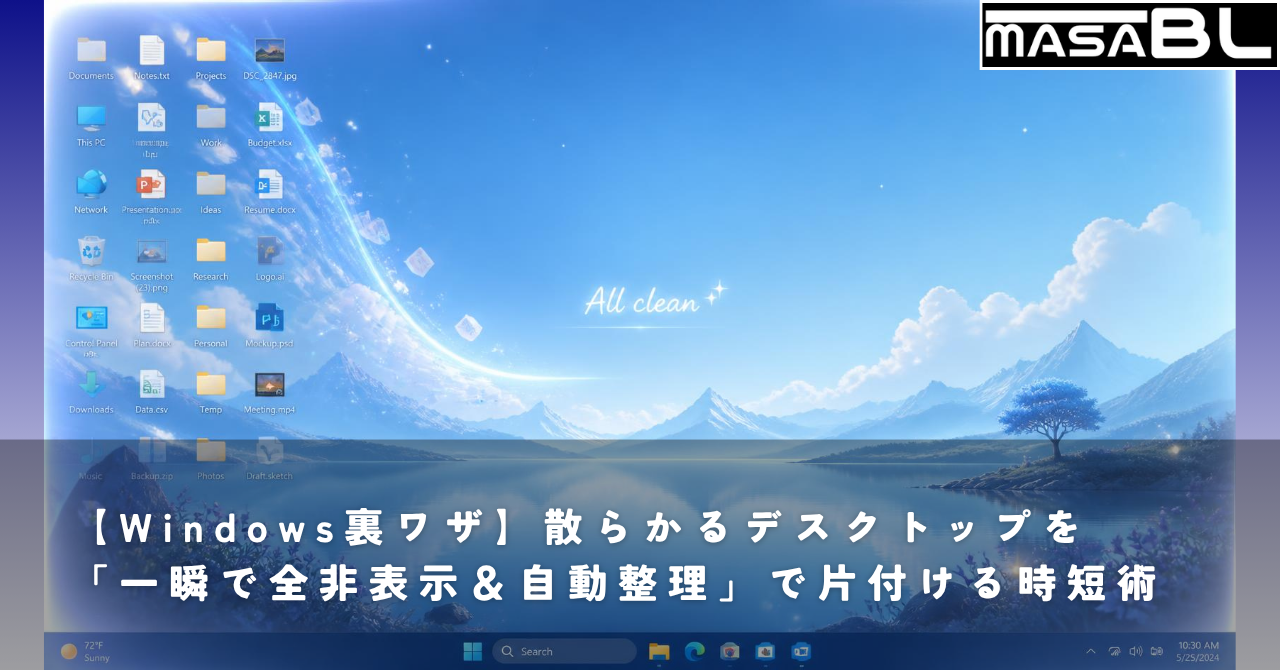
「今すぐ画面共有したいのに、デスクトップがファイルだらけで見せられない!」
大事なWeb会議やプレゼンの直前、冷や汗をかきながらアイコンを端っこに押し込んだ経験はありませんか?
どれだけ気をつけていても、集中して作業している最中はファイルが散らかってしまうものです。
毎回几帳面にフォルダ分けをする必要はありません。大切なのは、「散らかっても一瞬で隠せる仕組み」と「勝手に片付く自動化」を取り入れることです。
この記事を読めば、急な画面共有にも一切焦らなくなり、手動の面倒なファイル整理から完全に解放されます。
デスクトップを常に美しく保ち、日々の作業スピードを劇的に引き上げましょう!
【この記事のポイント】
- Web会議の直前にデスクトップアイコンを一瞬で全非表示にする方法
- Windows標準機能で古い一時ファイルを自動削除させる放置クリーンアップ術
- アプリやファイルを爆速起動し、アイコンを置く必要をなくす便利ツール活用法
画面共有前に1秒で隠す!デスクトップアイコン「一括非表示」
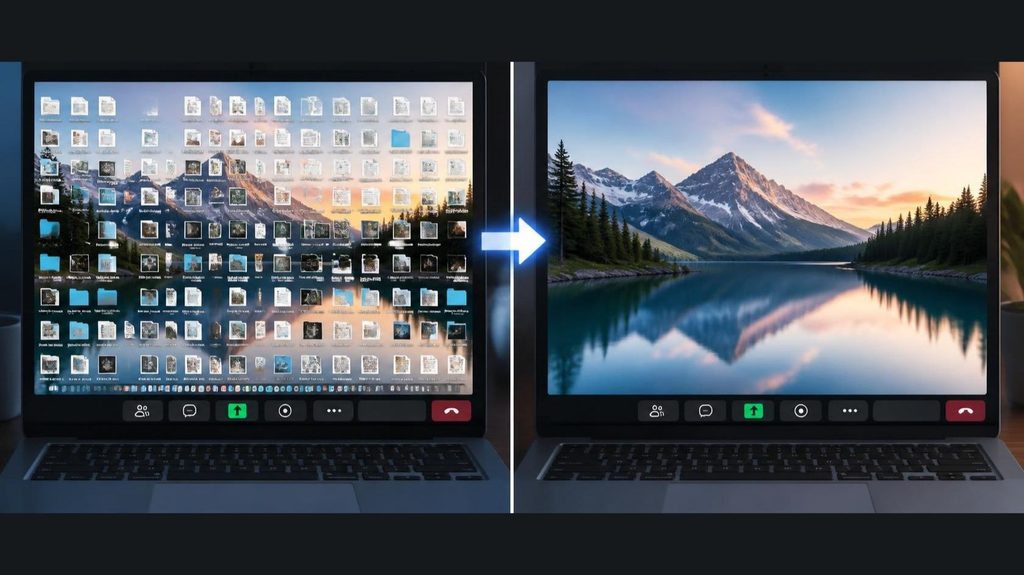
オンライン会議が主流になった今、デスクトップの散らかりは作業効率の低下だけでなく、思わぬ情報漏洩のリスクにもつながります。
手動でファイルを1つずつ退避させる必要はありません。
Windowsに最初から備わっている機能を使えば、瞬時にクリーンな画面へ切り替えられます。
【このセクションのポイント】
- デスクトップ上のすべてのアイコンを2クリックで一括非表示にする標準操作
- ファイルやフォルダそのものを削除・移動させずに画面だけを真っ白にする仕組み
- 画面共有専用のクリーンな作業スペースを作る「仮想デスクトップ」の活用法
右クリック2回で全アイコンを消す標準ワザ
画面上のアイコンをまとめて隠す最も手軽な方法は、右クリックメニューの表示切り替えです。
- デスクトップの何もない場所で右クリックします。
- 表示されたメニューの[表示]にマウスカーソルを合わせます。
- [デスクトップ アイコンの表示]をクリックしてチェックを外します。
これだけで、デスクトップに置いてあるファイルやショートカットが一瞬で画面から完全に消えます。
ファイルが削除されたわけではなく、一時的に「見えない状態」になっているだけです。
再度表示させたい時は、まったく同じ手順で[デスクトップ アイコンの表示]にチェックを入れ直すだけで元通りに戻ります。
急な画面共有が入ったときの緊急回避ワザとして重宝します。
プレゼン・Web会議専用の「仮想デスクトップ(Win+Ctrl+D)」
作業中のウィンドウがたくさん開いていて右クリックすら面倒な場合は、「仮想デスクトップ」で新しい作業画面を瞬時に作り出しましょう。
キーボードの Windowsキー + Ctrl + D を同時に押すと、新しい仮想デスクトップが瞬時に作成されます。
画面の切り替えは以下のショートカットキーで行います。
- Windowsキー + Ctrl + ← / →:作成したデスクトップ間を瞬時に移動
- Windowsキー + Ctrl + F4:現在開いている仮想デスクトップを閉じる
仮想デスクトップは、作業中のウィンドウを整理したり、仕事用・個人用の作業スペースを切り替えたりするのに便利です。
ただし、デスクトップ上のアイコン自体は共有されるため、画面共有前にアイコンを隠したい場合は、前述の「デスクトップ アイコンの表示」をオフにする方法がおすすめです。
▼ショートカットキーをもっと使いこなして作業を爆速化したい方はこちら


右クリックの非表示と仮想デスクトップ(Win+Ctrl+D)を組み合わせるだけで、整理整頓にかける時間は軽減されます。
今すぐできる時短テクニックですね。

えー!すごーい!
じゃあ画面共有の時だけきれいなハワイの海の壁紙にして、優雅にテレワークしてる風を装えばテンション爆上がりじゃん!
まずは目の前の仕事を終わらせましょう。
ファイルを溜めない!Windows標準の「自動クリーンアップ」設定
デスクトップにファイルを置きっぱなしにすると、必要なファイルを探しにくくなり、整理する手間も増えてしまいます。
そこで、人間が頑張って整理するのではなく、OS(Windows)側に定期的なお掃除を任せてしまいましょう。
【このセクションのポイント】
- デスクトップを散らかさない「一時置き(Temp)フォルダ」の運用ルール
- Windows標準機能「ストレージセンサー」で不要ファイルを自動消去する設定
- ダウンロードフォルダやゴミ箱を放置しても勝手に容量が空く仕組み
作業中は散らかってもOK!「一時置き(Temp)フォルダ」の運用ルール
作業中のファイルをデスクトップ一面に広げてしまうと、後からの片付けが億劫になります。
まずはデスクトップに「一時置き(Temp)」という名前のフォルダを1つだけ作りましょう。
- 作業中のファイルはすべてこのフォルダの中に保存する
- デスクトップ画面には余計なファイルを置かない
「作業が終わったら整理する」ではなく、「一定期間が過ぎたら中身を丸ごと捨てる」というルールにするだけで、片付けにかける時間をゼロにできます。
放置ファイルを勝手に掃除する「ストレージセンサー」の設定手順
Windowsには、指定した期間が過ぎた一時ファイルやゴミ箱の中身を自動で消去してくれる「ストレージセンサー」という優秀な自動お掃除機能が備わっています。
【設定手順】
- [スタートボタン] > [設定(歯車マーク)] を開きます。
- [システム] > [ストレージ(記憶域)] を選択します。
- [ストレージセンサー] を「オン」にします。
- ストレージセンサーの詳細設定を開き、以下のように設定します。
- ごみ箱に移動してから次の期間が過ぎたファイルを削除する:[30日]などに指定
- 開かれないまま次の期間が過ぎた[ダウンロード] フォルダー内のファイルを削除する:[30日]または[60日]に指定
この設定を一度有効にしておくだけで、ブラウザから一時的にダウンロードしたファイルが自動でクリーンアップされ、容量の圧迫を防げます。
▼デスクトップ放置がPCに与える負荷や基本の整理ルールはこちらで詳しく解説しています
一時置きフォルダに放り込み、ストレージセンサーで古いダウンロードファイルを自動消去させる。
この2つを設定するだけで、手動でのファイル整理はほぼ不要になります。
自動でお掃除してくれるの最高!
じゃあさ、浮いたストレージ容量で超高画質な猫ちゃん動画を1万本ダウンロードしていい!?
あと限定カラーの可愛いピンクのキーボードもポチっていい!?
なぜ今そのキーボードが必要なんだ……
落ち着いて手を止めて!!
デスクトップにアイコンを置かなくなる神ツール「PowerToys Run」
デスクトップが散らかる根本的な原因は、「よく使うアプリやファイルを画面上に並べてしまうこと」にあります。
Microsoft公式の無料拡張ツール群「PowerToys」を導入すれば、デスクトップからすべてのショートカットを撤去できます。
【このセクションのポイント】
- ショートカットを並べる必要がなくなる爆速検索ランチャー「PowerToys Run」
- キーボード操作だけで目的のファイルや設定画面へ1秒でアクセスする快適さ
- 複数ウィンドウを画面上に整然とタイル配置できる「FancyZones」
Alt + Space で何でも即呼び出し!ショートカットの山から卒業
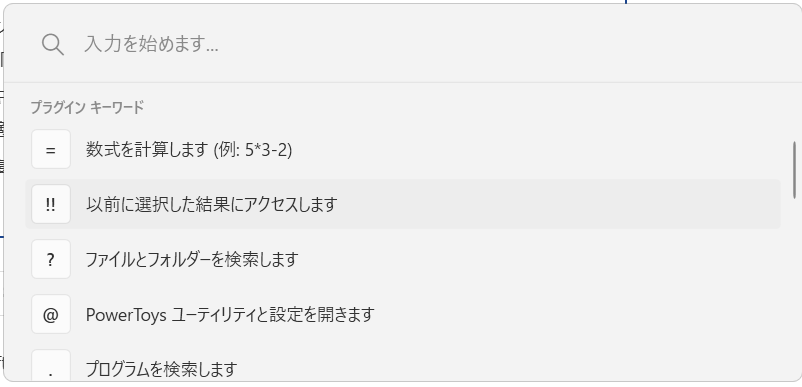
Microsoftが提供している無料ツール「Microsoft PowerToys」に含まれるPowerToys Runは、キーボード入力だけでPC内のあらゆるデータを探し出せるランチャー機能です。
キーボードの Alt + Space を押すと、画面中央にスマートな検索バーが出現します。
- アプリ名(例: excel)を入力してEnterを押すだけでアプリが起動
- ファイル名の一部を入力すれば、深いフォルダ階層にある書類も即座にオープン
- 電卓代わりに計算式(例: 1500*1.1 ※半角入力)を打ち込めば即座に計算結果を表示
このランチャーを使えば、ファイルを探すためにデスクトップ画面を覗き込む必要自体がなくなります。
デスクトップ上のアイコンをすべて削除して完全に何もない状態にしても、作業効率は落ちるどころか何倍も向上します。
ウィンドウを瞬時に整列させる「FancyZones」で作業効率を爆速化
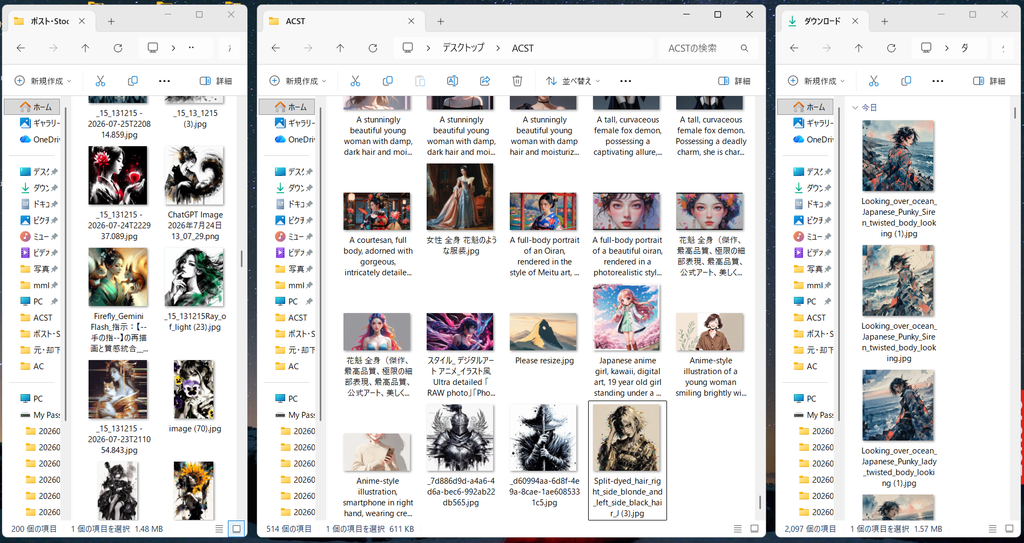
PowerToysに含まれるもう一つの神機能がFancyZonesです。
画面上に自由なグリッド(分割エリア)を設定し、Shiftキーを押しながらウィンドウをドラッグするだけで、指定した枠線へピタッと綺麗に吸着・整列させられます。画面上で複数のファイルが重なり合って散らかるストレスから解放され、大画面モニターでも快適にマルチタスクを行えます。
▼PowerToysの導入手順や便利な全機能をもっと詳しく知りたい方はこちら
PowerToys Run(Alt+Space)に慣れると、デスクトップにアイコンを置く行為そのものが不要になります。
探す手間が減りますよ。
ショートカット探さなくていいの超ラク!
あ、でも画面が広くなったらもっと大きい40インチの湾曲モニター欲しくなってきた!
視界全部が画面になったら私の集中力も宇宙と交信レベルに到達する気がする!
……。
まずは今のモニターで試してみてください。
まとめ:手動で片付けるな、「散らからない仕組み」を作ろう

デスクトップの整理整頓は、「こまめに片付ける気合い」に頼ると長続きしません。
便利なWindowsの機能やツールを活用して、散らかっても困らない仕組みを作ることが成功の秘訣です。
【ポイントまとめ】
- 急な画面共有は[右クリック > アイコン非表示]で解決
作業スペースの切り替えには[仮想デスクトップ(Win+Ctrl+D)]活用 - 一時ファイルは[ストレージセンサー]で自動クリーンアップ
- ファイル起動は[PowerToys Run(Alt+Space)]に移行し、デスクトップアイコンを全撤去する
まずは今日から、右クリックでのアイコン非表示や「Alt + Space」の検索機能を試してみてください。
一度仕組み化してしまえば、デスクトップの散らかりに悩まされる毎日に終止符を打てます。
デスクトップを自動で分類するのではなく、「そもそも散らからない」「散らかってもすぐ隠せる」仕組みを作るのがポイントです。
▼ファイル整理とエクスプローラーのフォルダ階層ルールを完璧に整えたい方はこちら
▼整理してもPC全体の動作が遅い場合は、本体スペックやメンテナンスを見直してみましょう
Lenovo 公式オンラインストアでお得なセール情報をチェック
手動の片付けをやめて仕組み化するだけで、PC作業のストレスは減ります。
無駄な作業を削ぎ落として、本来やるべき仕事に集中しましょう。
仕組み化最高ー!
浮いた時間で次のお買い物リスト作っちゃお!
よし、今日の自分へのご褒美に高級スイーツお取り寄せポチッとな(カード決済夫宛て)!
時間だけでなく私のお金まで一瞬で浮いて消えていく……。
……美味しくいただきましょう。
【著者の活動・作品紹介】
デジタル作業の合間に、静寂なアートの世界で心をリセットしてみませんか?
AI技術と日本の伝統美が融合した墨絵デジタルアートを公開しています。

コメント