


「生成したAI画像、悪くはないけれど、なんだかあと一歩物足りない…」
細部の小さなゴミや、どこかぼやけた色合いにため息をついた経験はありませんか。
実は、有料の高額な画像編集ソフトを契約する必要はまったくありません。Windowsパソコンに最初から入っている「ペイント」と「フォト」を使うだけで、AI画像を美しい作品へ整えることができます。
この記事では、追加コストをかけずに、不自然な箇所の修正から色調補正まで、Windows標準ツールで行う基本的なレタッチ方法を紹介します。
AI墨絵師として活動する筆者が現場で磨き上げた、わずか数分で作品の価値を引き上げる実践テクニックをぜひ手に入れてください。
【この記事のポイント】
- Windows標準ツールだけでAI画像の違和感を綺麗に消す方法
- 画像に重厚感とドラマチックな空気感を宿す補正の黄金比
- AI墨絵師が大切にしている「余白と引き算」のプロの仕上げ技術
1. なぜPhotoshop不要?Windows標準ツールがAI画像加工に最適な理由
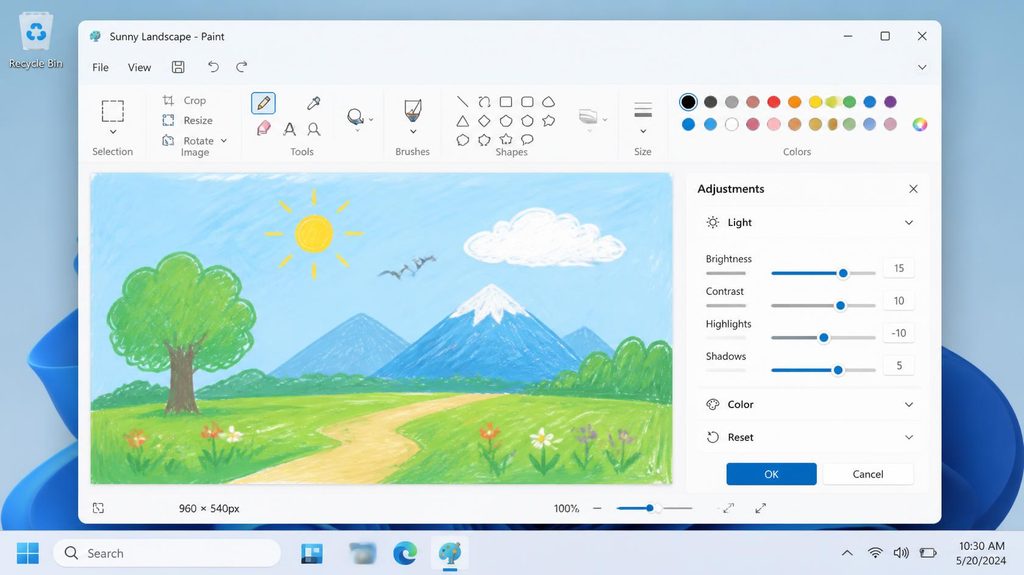
AI画像を綺麗に仕上げるために、最初から専門的なプロ用ソフトを用意する必要はありません。
現在お使いのWindowsパソコンに備わっている標準機能だけで、クオリティを引き上げる十分な土台が整っています。
まずは標準ツールならではの強みを確認していきましょう。
【このセクションのポイント】
- アップデートにより「ペイント」「フォト」の機能が進化している
- ソフトの起動や操作が軽く、気になった部分を数分でサクッと直せる
- 初期費用も月額課金も一切かからず、追加コストなしで今すぐ実践できる
ペイントとフォトの驚くべき進化
近年のWindowsアップデートによって、標準アプリは大きく生まれ変わりました。
従来のペイントにはなかった「レイヤー機能」や「ワンクリック背景削除」が標準搭載され、「フォト」には直感的で高機能な色調補正ツールが完備されています。
専門ソフトのような複雑なメニューに迷うことなく、やりたい編集作業を一直線に行える環境が整いました。
0円で始められる手軽さと安心感
月額数千円のサブスクリプション契約を結ばなくても、Windows標準機能だけでも、AI画像のちょっとしたゴミ取りや色・明暗の調整など、基本的なレタッチは十分できます。
余計なコストをかけず、動作も非常に軽快なため、PCスペックに不安がある方でもストレスなく快適に作業を進められます。

毎月高いソフト代を払わなくても、標準機能を使い倒せば簡単なレタッチはこなせます。
無駄な固定費を削るのがクリエイターの基本ですからね。

え〜!
でもプロっぽくて高いソフト持ってるだけで、なんか魔法使いになったみたいでテンション上がるじゃない!
最新の液タブもセットで買っちゃえば気分は最高潮よ!
……テンションだけで毎月数千円が飛んでいくのは勘弁して…。
まずは手元の0円ツールで最高の成果を出しましょう。
2. 【ペイント編】不要なノイズ除去と落款(サイン)のレイヤー合成
AI生成画像でよく見られる「端っこの不自然なゴミ」や「指先の乱れ」は、進化したペイントを使ってスマートに整えましょう。
自分だけのサインを追加して、一気にオリジナリティを高める手順を解説します。
【このセクションのポイント】
- AI特有の細かなゴミやアーティファクトを自然に塗り消す手順
- 進化したペイントのレイヤー機能を活用したサイン・テクスチャの重ね方
- 元画像を壊さずに安全かつ素早く部分修正を施すコツ
違和感のあるゴミや乱れを自然に消し去る消去術
AI画像特有の「画面の端に浮き出た謎の破片」は、ペイントの拡大ズーム機能とスポイトツールで綺麗に消去します。
不要な箇所の周辺にある色をスポイトで吸い取り、ブラシの太さを調整しながら少しずつ塗り重ねることで、違和感のない状態へ素早く整えられます。
レイヤー機能を使った落款印やテクスチャの重ね合わせ
現在のWindowsペイントには待望の「レイヤー機能」が備わっています。
背景を透明にした落款(サイン)画像や和紙のテクスチャを別レイヤーとして重ねるだけで、AIで生成しただけの画像が、作者の息遣いを感じるオリジナルアート作品へと早変わりします。
ペイントにレイヤーが実装されたおかげで、元画像とは別のレイヤーにサインや文字を配置できるようになりました。
サインなんて言わず、純金箔のシールを画面に直接ペタッと貼りたい気分!
キラキラしてて絶対かわいいじゃない!
モニターに直接シールを貼るのは絶対にやめて……。
3. 【フォト編】光と影を操り「墨の深み」と空気感を宿す色調補正
形を整えた後は、「フォト」アプリの編集機能を使って作品に命を吹き込みます。
白っぽく眠たい印象になりがちなAI画像に、メリハリと深い空気感を宿していきましょう。
【このセクションのポイント】
- 「コントラスト」と「シャドー」の調整で墨の深みを際立たせる
- 「ふちどり」を活用して中央の主役へ視線を誘導する
- 「鮮明度」で繊細な線の勢いを引き立てる
シャドーとコントラストで墨絵の重厚感を引き締める
AIが生成した画像は、全体的に光が均一すぎて平坦に見える場合があります。
フォトの「調整」パネルを開き、コントラストを少しずつ上げ、黒つぶれしない範囲で調整、「シャドー」をわずかに引き下げてください。
黒をしっかり引き締めることで墨本来の濃淡が際立ち、重厚な迫力が生まれます。
ふちどりと鮮明度で視線を引き込むドラマチック演出
画面の四隅をほんのり暗く落とす「ふちどり」効果をわずかに加えます。
視線が自然と中央の主役に集まり、映画のワンシーンのような奥行きが生まれます。
最後に「鮮明度」を少量だけプラスすれば、繊細なかすれや毛並みが鮮明に浮き上がります。
フォトアプリのスライダーを数ミリ動かすだけで、画像の明暗比が最適化されて視線誘導が完成します。
最小の手間で最大の効果が出ますね。
暗くするならいっそ部屋を真っ暗にして、映画館みたいに巨大プロジェクターで壁一面に映しましょ!
お金はあとであなたが稼げばいいんだし!
勝手に私の財布をあてにしないでください。
まずはデスクの照明を整えて作業に集中しましょう。
4. AI墨絵師が教える「余白の美学」とプロクオリティへの仕上げ
イラストをきれいに仕上げるポイントは、「描き足すこと」ではなく「削ぎ落とすこと」にあります。
日本画の伝統に通じる余白の作り方と、短時間で変わる仕上げの全貌をお伝えします。
【このセクションのポイント】
- AIの過剰な描き込みをあえて消して「静寂の余白」を作り出す
- 引き算の美学によって主役の存在感を際立たせる
- わずか3〜5分の作業で作品が生まれ変わるビフォーアフターの実感
あえて「消す」ことで生まれる静寂と品格
生成AIで作った画像は、意図していなくても背景に細かな要素が多く入り、画面が情報過多になることがあります。
AI墨絵師として私が最も意識しているのは、ペイントを使って余分な背景ノイズを大胆に塗りつぶし、「余白」を自らの手で作り出す引き算の作業です。
空間に静けさが宿ることで、主役の存在感が引き立ちます。
わずか3分で印象が変わる!加工前後の比較(Before/After)
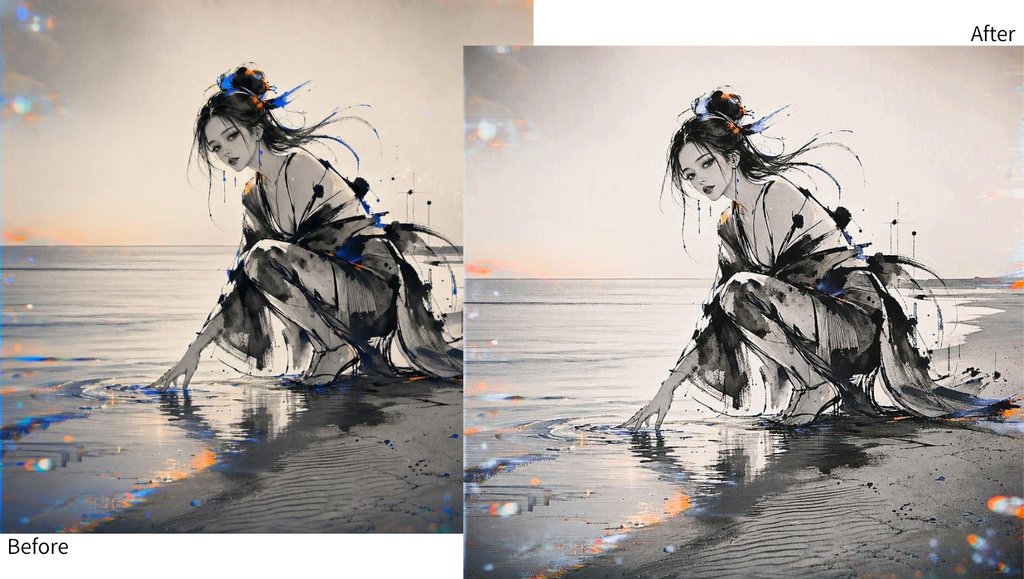
生成直後の元画像(左)と、今回の手順でレタッチした画像(右)です。
今回はあえて少しコントラストを落として光を巡らせることで、暗部の重たさが抜け、女性の表情もほんのり晴れやかで柔らかな印象に仕上がりました。
パッと見の派手さはありませんが、静けさや余白の美しさを引き出したい時にとても効果的なアプローチです。
慣れれば必要な作業時間はたったの3〜5分です。
不要な要素を削ぎ落として主役を引き立てる!!
余白も素敵だけど、私は画面いっぱいに龍と虎と花火がドカーン!って大暴れしてる派手なやつも大好き!
全部乗せ最高!
それでは墨絵の静寂が完全に消し飛んじゃう……だけど、派手な世界観も一つの表現としては面白いかもね。
5. まとめ&本格的な墨絵アートの世界へ
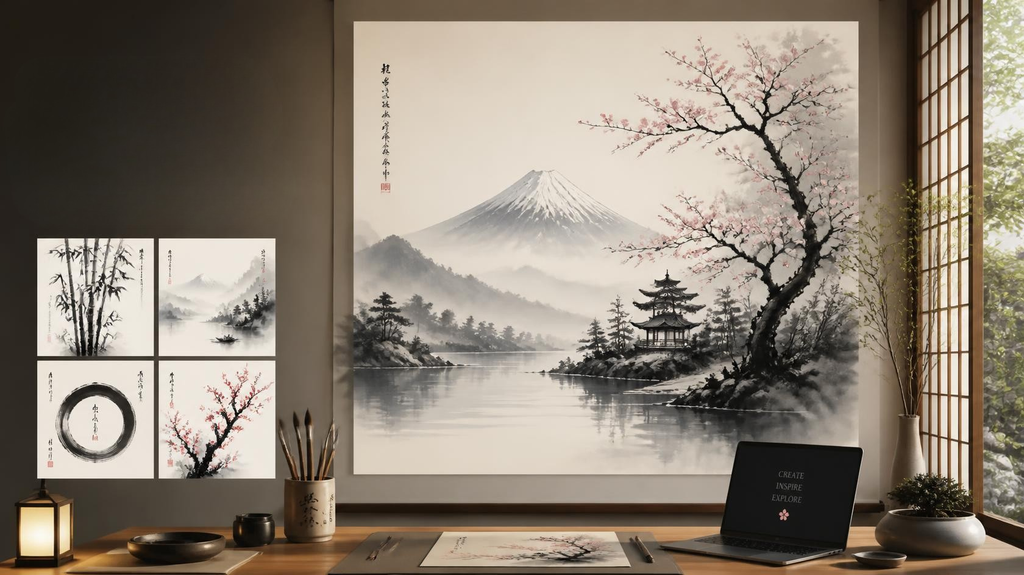
高価なツールが手元になくても、今あるWindowsの標準機能を正しく使いこなすだけで、あなたのAI画像は誰もが息を呑むアート作品へと進化します。
大切なのは道具の値段ではなく、光と影、そして余白を見極める少しの工夫です。
ぜひ今日生成した画像から、この手軽なレタッチ術を試してみてください。
【ポイント】
- Windowsの「ペイント」と「フォト」だけでレタッチが完結する
- 不要なゴミを除去し、黒を引き締めて視線誘導を行うのが美しさの秘訣
- 過剰なディテールをあえて削ぎ落とす「引き算」が作品の品格を生む
ツールを使い倒して技術を磨く。
これこそが最も堅実なクリエイターの歩み方です。
よーし!
浮いたソフト代で今すぐディズニーのホテル予約しちゃうわよ!
さあ、パパしっかり稼いできてね〜!
……浮いたお金は運用に回すと言ったはず……まあ、喜んでいるなら良しとしますか。
さらに創作を深めたいあなたへ(関連リンク&作品集)
細かい部分消去や正確なペン操作をより快適にしたい方は、手首の負担を激減させるトラックボールマウスを導入すると作業効率が跳ね上がります。
画像生成AIの基礎からプロンプトの組み立て方を復習したい方は、こちらの入門ガイドも合わせてご覧ください。

AIイラストの作成から作品公開、収益化までの全体像を学びたい方は、筆者の実体験をまとめた実践記が参考になります。

【本格作品集】AIと墨絵が織りなす極上のデジタルアートを体感する
今回ご紹介したレタッチ術を極限まで突き詰め、プロンプトの厳選から一枚一枚磨き上げた「AI墨絵アート」の代表作・高解像度コレクションを公開しています。
日本の伝統美と最新テクノロジーが融合した世界観を、ぜひ以下の特設ページからご覧ください。
コメント