






「もっとPC作業を速くしたいけど、新しいソフトを覚えるのは面倒…」
毎日使うパソコンだからこそ、そう感じることはあるでしょう。
実は特別なアプリを入れなくても大丈夫です。
Windowsに標準搭載されている機能と、知っておくと便利なショートカットキーを組み合わせるだけで、作業効率を大きく高められます。
この記事では、多くの人が見逃している「隠れ便利機能」と、今日から試せる「時短テクニック」を厳選して紹介します。
気になるものから、ぜひ実際に使ってみてください。
【記事のポイント】
- 基本編: 日常的によく使う操作を効率化する機能
- テクニック編: 知っておくと作業が爆速になるショートカット&小技
- 応用編: マニュアル作成や情報共有が驚くほど楽になる機能
【基本編】日常のPC作業を効率化するWindows標準機能
まずは、毎日使うPC作業を快適にしてくれる基本機能を3つ紹介します。
これらを覚えるだけで、作業スピードが大きく変わります。
- 仮想デスクトップ:作業ごとにデスクトップを切り替え、集中力を維持する方法
- クリップボード履歴 (Win + V):コピーした履歴を呼び出し、貼り付け作業を効率化するテクニック
- 集中モード:通知をコントロールして、作業への集中をサポートする方法
仮想デスクトップ:作業ごとにデスクトップを切り替え、集中力を維持する方法
アプリやウィンドウをたくさん開くと、画面がごちゃついて「あのウィンドウはどこだっけ?」と探すのに時間がかかることがありますよね。
そんなときに役立つのが仮想デスクトップです。
これは作業ごとに独立したデスクトップを複数作れる機能で、次のように使い分けできます。
- 資料作成用デスクトップ
- 情報収集用デスクトップ
- 趣味や個人作業用デスクトップ
【使い方】
- Windowsキー + Tabキー:タスクビューを開き、新しいデスクトップを追加
- Windowsキー + Ctrlキー + →/←:デスクトップ間を瞬時に切り替え
閉じ方:「デスクトップ1」「デスクトップ2」といった各デスクトップのサムネイルにカーソルを合わせると、右上に✕ボタンが表示されます。
✕ボタンをクリックすれば、仮想デスクトップを閉じられます。
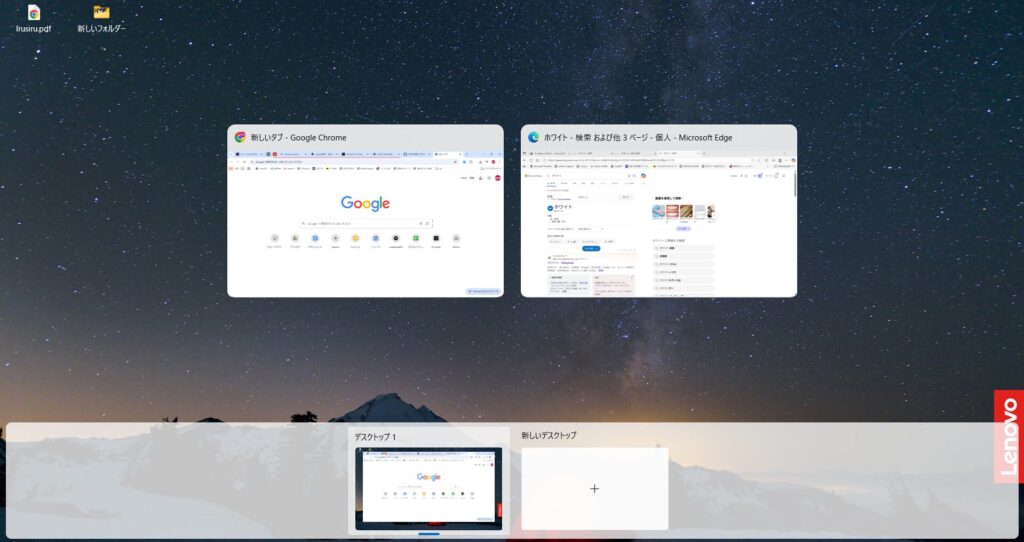
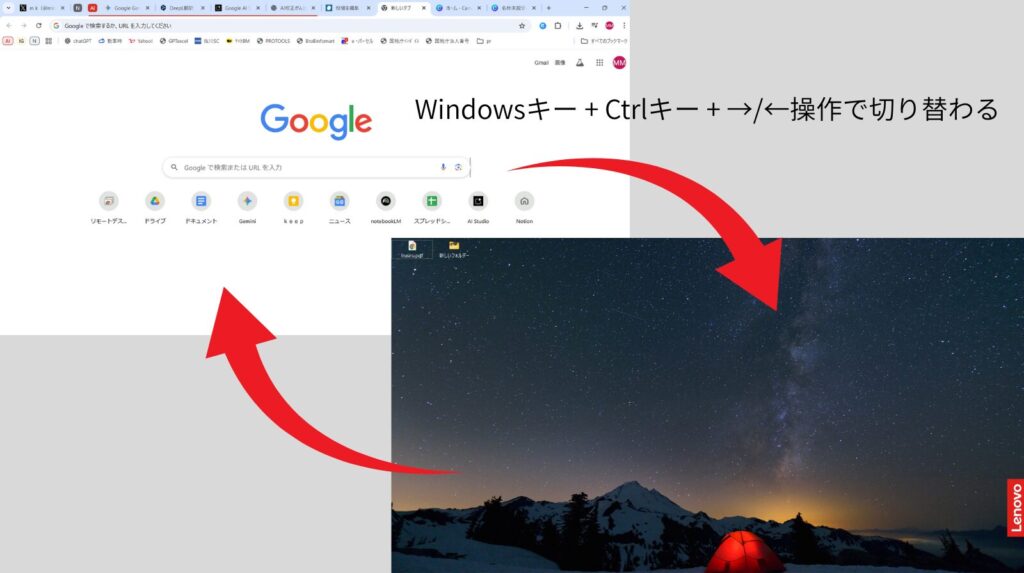
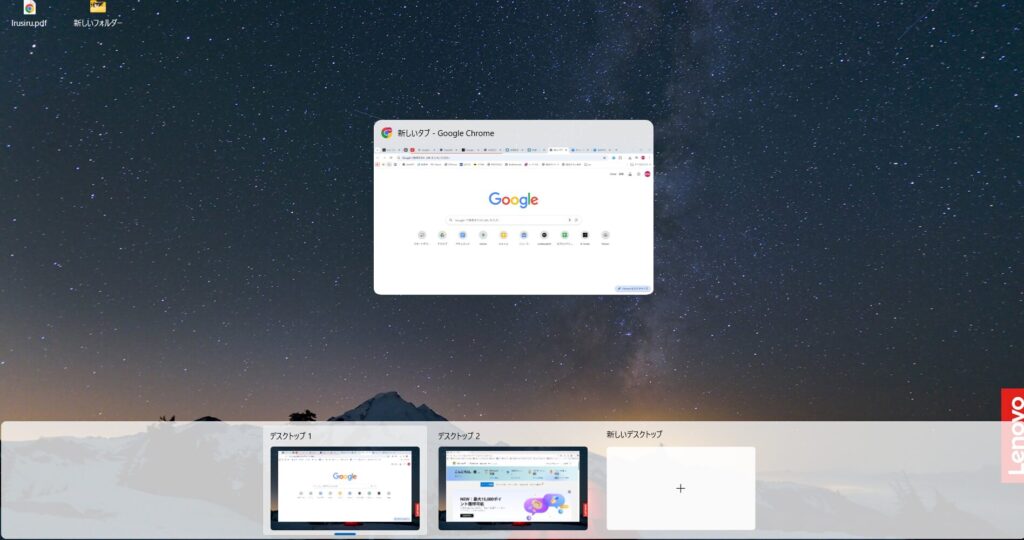
この機能で、必要なウィンドウだけを目の前に置けるので思考が散らからず、生産性が大幅に向上します。

これ、本当に便利ですよね!
私はブログ執筆作業用と調べ物用でデスクトップを分けています。
ウィンドウがゴチャつきません。
クリップボード履歴 (Win + V):コピーした履歴を呼び出し、貼り付け作業を効率化するテクニック
「さっきコピーした文章をもう一度使いたいのに、別のものをコピーしてしまった…」
そんな経験は多くの人にあるはずです。
通常のコピー(Ctrl + C)は直近の1件しか保存されません。
クリップボード履歴を有効にすると、過去にコピーしたテキストや画像を一覧から呼び出せるようになります。
【使い方】
- Windowsキー + V:コピー履歴を表示
- 履歴の中から貼り付けたいものを選択
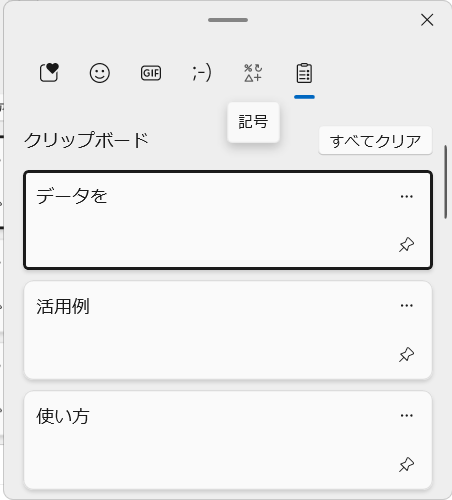
これで、同じ情報を何度もコピーし直す必要がなくなります。
文章作成やデータ入力のスピードが格段にアップするでしょう。
※初めて使う際は、設定画面から「クリップボード履歴」を有効化してください。
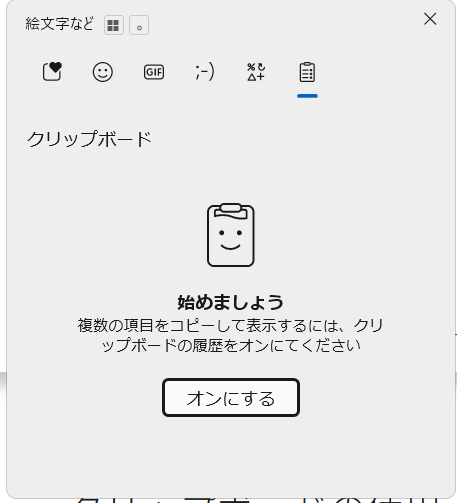
【さらに便利な「ピン留め」機能】
履歴は一定数を超えると古いデータから削除されますが、よく使う定型文などは履歴の「ピン留め」アイコンをクリックすることで、常に履歴に残しておけます。
「ここで前のデータが貼れるなんて便利!」と感動しますよ。
何度も画面を行き来してコピーし直す手間がなくなります。
集中モード:通知をコントロールして、作業への集中をサポートする方法
作業に集中しているとき、次々と表示される通知に気を取られてしまうことはありませんか?
そんなときに役立つのが集中モードです。
【使い方】
Windows 10 の場合
- 「設定」 → 「システム」 → 「通知とアクション」へ進みます。
- そこで「集中モード」を有効にすると、不要な通知をブロックできます。
Windows 11 の場合
- 「設定」 → 「システム」 → 「通知」 → 「応答不可」へ進みます。
- ここで通知の制御を設定できます。
この機能を使えば、必要なときに通知をブロックできます。
設定によって以下のように使い分けが可能です。
- 重要な通知のみ表示する
- アラームのみ表示する
- 特定の時間帯に自動でオンにする
大切な作業に没頭したいときは、集中モードを活用してみてください。
邪魔の入らない環境を手軽に整えられ、生産性も大きく高まります。
▼PCの操作環境をハードウェアから見直してみませんか?▼
ソフトウェアの工夫だけでなく、マウスなどのデバイスを見直すことも作業効率アップに直結します。

【テクニック編】知っておくと役立つショートカット&便利技

ここでは、標準機能とあわせて覚えておきたい、PCライフを快適にするショートカットや小技を4つ紹介します。
- Win+Shift+S:一瞬で必要な範囲のスクショを撮影&コピー
- Ctrl+P:Webページを紙のイメージのままPDF化して保存
- Ctrl+Alt+Del:PCフリーズ時に特定のアプリだけ強制終了
- F9:Outlookメールをワンタッチで一括送受信
スクリーンショットを瞬時に撮る:Win + Shift + S
仕事や学習の場面で頻繁に使うスクリーンショット。
「Windowsキー + Shift + S」 を押すと、Snipping Toolが簡易起動し、素早く画面キャプチャが撮れます。
- 画面全体
- 選択した範囲
- 特定のウィンドウ
これらを自由に切り取ることができ、撮った画像は自動的にクリップボードにコピーされるので、すぐにメールやチャットに貼り付けられます。
※高度な使い方は後述の【応用編】で解説します。
WEBページを簡単に保存:Ctrl + P 「PDFに印刷」
インターネットで調べ物をしている時、後で読み返したいページや、消えてしまうかもしれないページを保存したいときに便利です。
【使い方】
- 保存したいページで 「Ctrl + P」 を押す
- プリンターの選択肢から「Microsoft Print to PDF(PDFに印刷)」を選ぶ
- 「印刷」を押してファイルを保存
これでWebページをそのままPDF化できます。
オフラインでも閲覧でき、紙に印刷したい場合や手書きでメモを加えたい場合にも非常に便利です。
強制終了の方法:Ctrl + Alt + Delete
PCがフリーズして動かなくなった時、電源ボタン長押しで強制終了する前に試してほしいのがこの操作です。
「Ctrl + Alt + Delete」 キーを同時に押すと、システムメニューが開きます。
ここから「タスクマネージャー」を起動し、動作が停止したアプリケーションだけを選んで終了させることができます。
PC全体を再起動する必要がなく、作業を再開するまでの時間を短縮できます。
Outlookでの送受信:F9
こちらはMicrosoft Outlookを使用している方向けの時短テクニックです。
メールが届いているか確認したいとき、マウスで更新ボタンを探していませんか?
「F9」キー を押すだけで、全てのアカウントのメールを一括で送受信チェックできます。
一瞬の操作ですが、毎日のことなので積み重なると大きな時短になります。
【応用編】マニュアル作成や情報共有に役立つ便利機能

次に、少し応用的な使い方として、特に「人に操作を伝える」ときに役立つ機能を紹介します。
- Snipping ToolのOCR:画像内の文字をテキストとしてコピー
- Snipping Toolの録画機能:PC操作を動画で記録して情報共有
Snipping ToolのOCR:画像内の文字をテキストとしてコピー
PC画面に表示された文字を手入力するのが面倒なときは、Snipping ToolのOCR機能が便利です。
画像やスクリーンショット内の文字を自動認識し、テキストとしてコピーできます。
例えば、次のような場面で活用できます。
- 画像として保存された資料の文字をコピーするとき
- エラーメッセージをそのまま検索するとき
- スクリーンショット内の文章をWordやメールに貼り付けるとき
Snipping ToolのOCR機能については、文字の抽出方法から具体的な活用例まで、別記事で詳しく解説しています。
▼ Snipping Toolで文字を抽出する方法はこちら
PrintScreenだけじゃない!Windows標準『Snipping Tool』で作業が10倍速くなる神機能5選【文字抽出・画面録画】
Snipping Toolの録画機能:PC操作を動画で記録して情報共有
文章やスクリーンショットだけでは伝わりにくいPC操作も、画面録画なら実際の動きをそのまま見せることができます。
例えば、
- ソフトの操作方法を説明するとき
- システムの不具合を担当者へ伝えるとき
- 短い操作マニュアルを作成するとき
などに便利です。
Snipping Toolなら、録画したい範囲を指定してPC画面を動画として保存できます。
「ここをクリックしてください」と文章で何行も説明するより、10秒程度の操作動画を見せたほうが伝わりやすい場面もあります。
詳しい録画方法は、こちらの記事で画像付きで詳しく解説しています。
▼ Snipping Toolで画面録画する方法はこちら
PrintScreenだけじゃない!Windows標準『Snipping Tool』で作業が10倍速くなる神機能5選【文字抽出・画面録画】
今まで一生懸命スクリーンショットを撮っていた時間は何だったんでしょう…(笑)
【保存版】Windows標準機能と必須テクニックでPC作業を劇的に効率化する方法 まとめ

今回は、Windowsに標準搭載されている便利機能を紹介しました。
- 仮想デスクトップで作業環境を整理
- クリップボード履歴(Win+V)でコピペを効率化
- ショートカット(Win+Shift+S / Ctrl+P など)で日常操作を爆速に
- Snipping ToolのOCRと録画機能で情報共有をスムーズに
特別なソフトを入れなくても、Windowsに元々備わった機能を活用するだけで作業効率は向上します。
どの機能もすぐに試せるものばかりです。
ぜひ今日からPC作業に取り入れて、便利さを実感してください。
▼もっとWindowsを使いこなしたいあなたへ▼
標準機能だけでなく、Microsoftが提供する拡張ツールを使えば、さらにPCを便利にカスタマイズできます。
PC操作が速くなったら、次は『AI』を味方につけてみませんか?
実は若者より、経験豊富な大人のほうがAIを使いこなせる理由があります。

コメント